Přehled nápovědy/Správa organizace a členů
Uživatelé a oprávnění
Uživatelé jsou lidé, kteří se přihlašují do administrační části Levitia. Rodiče a děti nejsou administrativní uživatelé.
Uživatelé jsou lidé, kteří se přihlašují do administrační části Levitia a podle své role mohou data číst nebo upravovat. Typicky jde o vedoucí, trenéry, rádce nebo další spolupracovníky.
Rodiče a děti nejsou administrativní uživatelé — pro ně slouží portál pro rodiče a členy.
Uživatele můžeš spravovat také centrálně přes Organizace > Uživatelé. Přístup přidělený na vyšší úrovni může podle role zahrnovat také podřízené jednotky.
Manažeři vs. Asistenti
Uživatelé se dělí na dvě skupiny, Manažery a Asistenty. Zatímco Manažeři mají přístup ke všem informacím a mohou cokoliv upravovat, u Asistentů se dá vybrat, k čemu mají přístup.
Kam přidávat uživatele
Jsou tři možnosti, kam můžeš přidat uživatele:
- Organizace (např. středisko / škola / klub…)
- Oddíl / kroužek
- Družina / skupina
Pokud přidáš nového uživatele do organizace, má automaticky přístup i ke všem oddílům a družinám, které pod organizaci patří (ale nemusí mu chodit upozornění nebo může mít méně podrobné zobrazení u podřízených jednotek).
Když přidáš nového uživatele do oddílu, má přístup pouze k němu a družinám, které pod něj patří.
A jestliže ho přidáš do družiny, má přístup pouze k ní.
Praktický tip Doporučujeme přidat uživatele do všech úrovní, ve kterých aktivně pracuje. Pokud je vedoucí oddílu zároveň vedoucím družiny, doporučujeme přidat jej (pozvánka musí jít na stejný e-mail) i do oddílu i do družiny.
Tím se např. vytvoří zkratky (pro rychlejší přístup) nebo umožní notifikace.
Jak přidat uživatele
V Levitiu jdi na „Uživatelé“ v organizaci, oddíle nebo družině, do které chceš nového uživatele přidat.
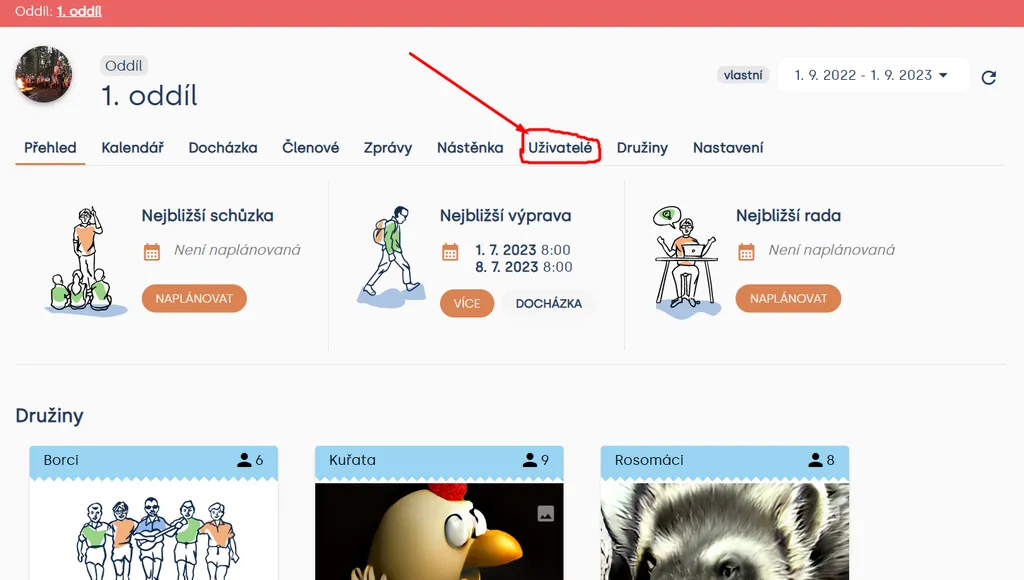
Oddíl > Uživatelé
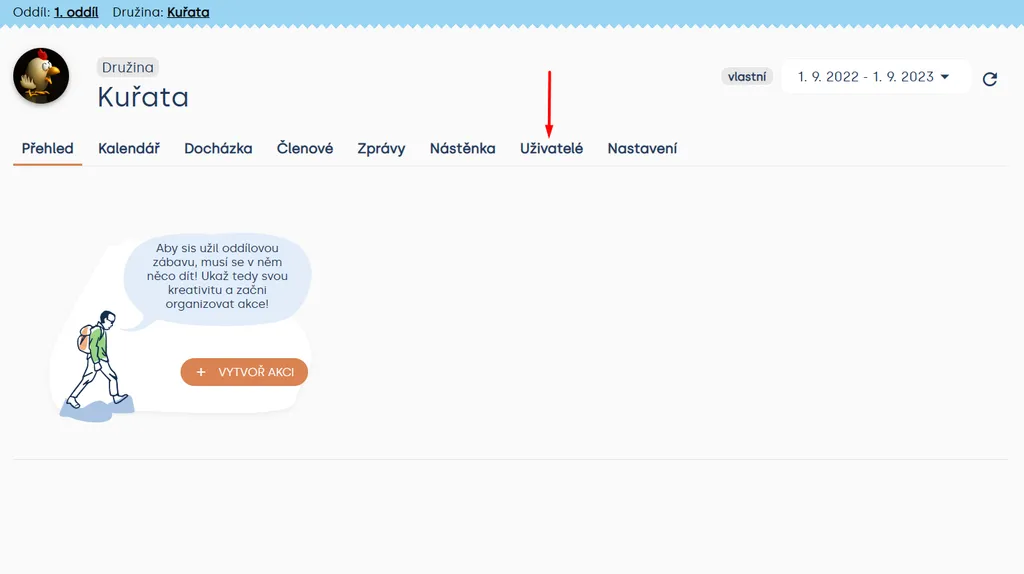
Oddíl > Družina > Uživatelé
Potom, co se ti otevře stránka Uživatelé, uvidíš:
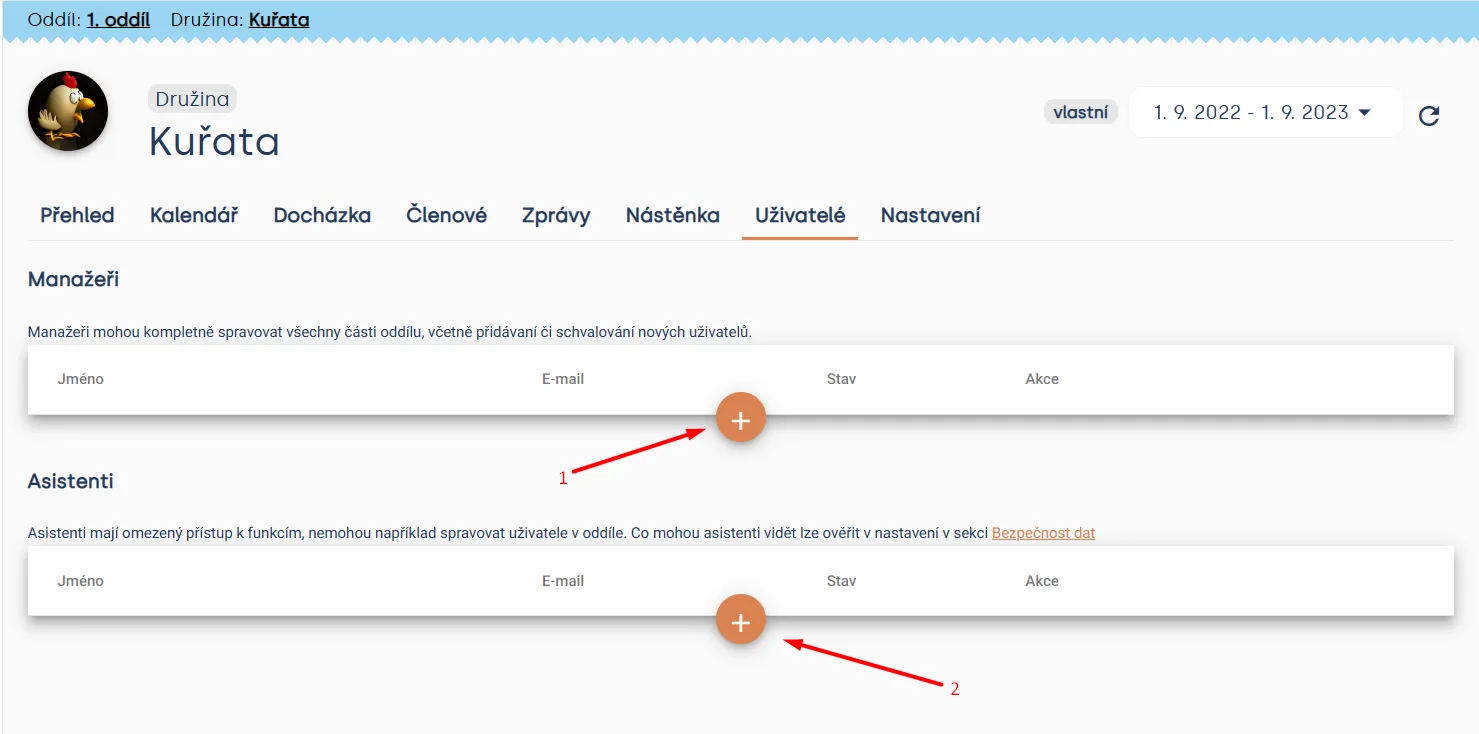
Oddíl > Družina > Uživatelé
Kliknutím na symbol PLUS (+) se ti buď otevře možnost přidání Manažera (šipka 1), nebo Asistenta (šipka 2). V obou případech postupuješ úplně stejně.
Oddíl > Družina > Uživatelé
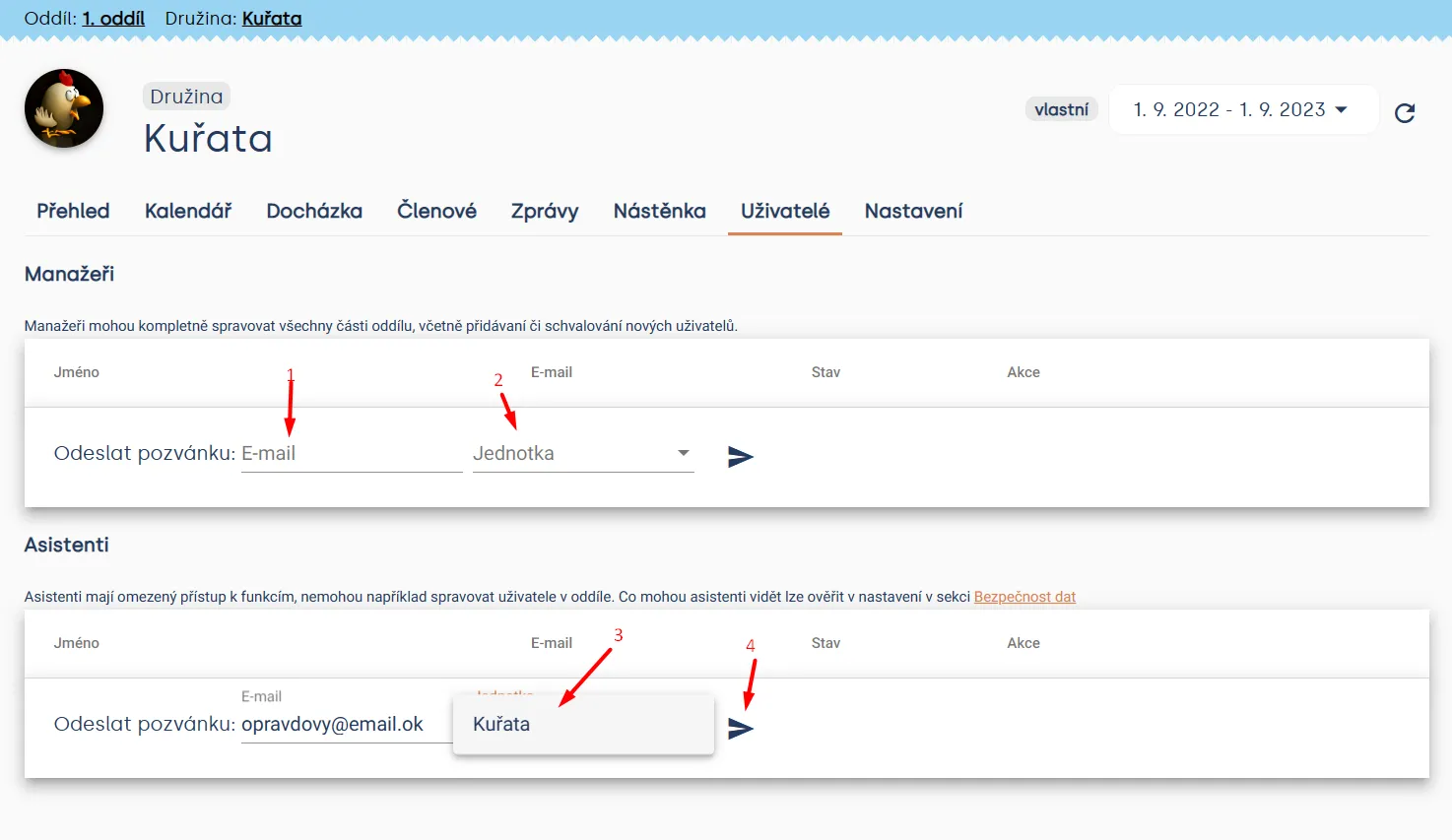
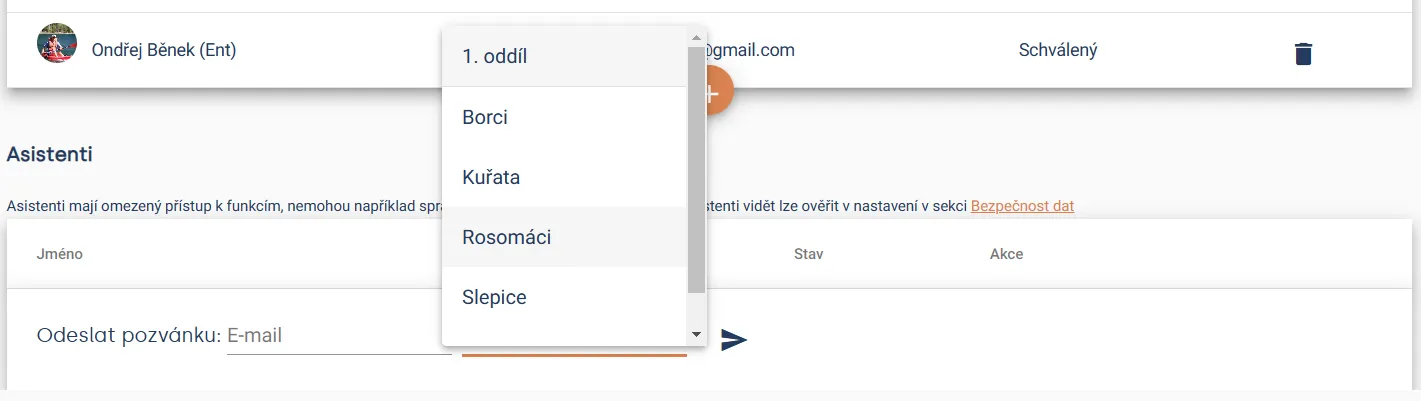
Vyplníš e-mail (šipka 1) a vybereš jednotku (šipky 2, 3), do které chceš uživatele přidat. Na obrázku níže vidíš, jak to vypadá, pokud máš na výběr z více možností. Až budeš mít vybráno, kliknutím na ikonku (šipka 4) pozvánku odešleš.
Jak přijmout pozvánku
Uživateli přijde e-mail s pozvánkou do Levitia.
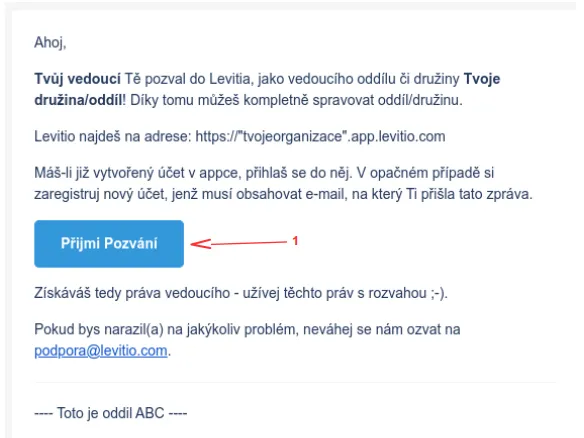
Obrázek: E-mailová pozvánka
Po kliknutí na tlačítko 1 „Přijmi pozvání“ se otevře přihlašovací okno,
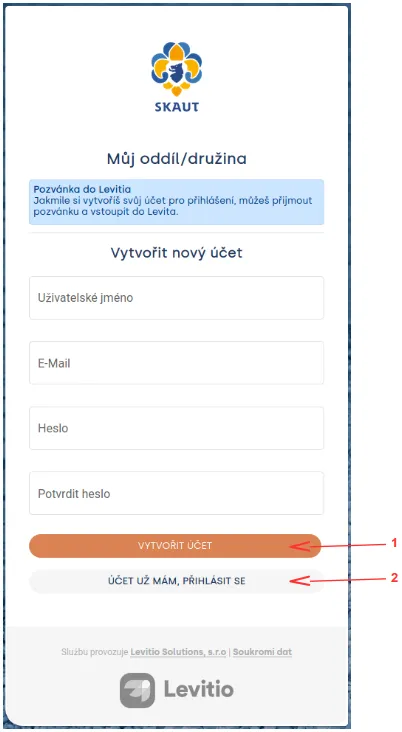
kde máš na výběr mezi:
- založením nového uživatele (uživatelský účet, který bude mít přístup do účtu organizace),
- připojením existujícího uživatele Levitia do účtu organizace (např. máš funkci ve více organizacích, kde každá používá své Levitio. V tomto případě máš stejné uživatelské jméno pro všechna Levitia).
Praktický tip Doporučujeme předat základní zkušenosti s používáním Levitia ve vaší organizaci novému uživateli vaším zkušeným správcem / vedoucím. Levitio má mnoho funkcí a některé je možné používat více způsoby přímo na míru vaší organizaci.
Nastavení uživatelského účtu a notifikací
Každý uživatel si může nastavit svůj účet (jméno, příjmení a kontakty — ty se mohou zobrazit rodičům např. v pozvánce u akce) a jaký typ notifikací chce dostávat.
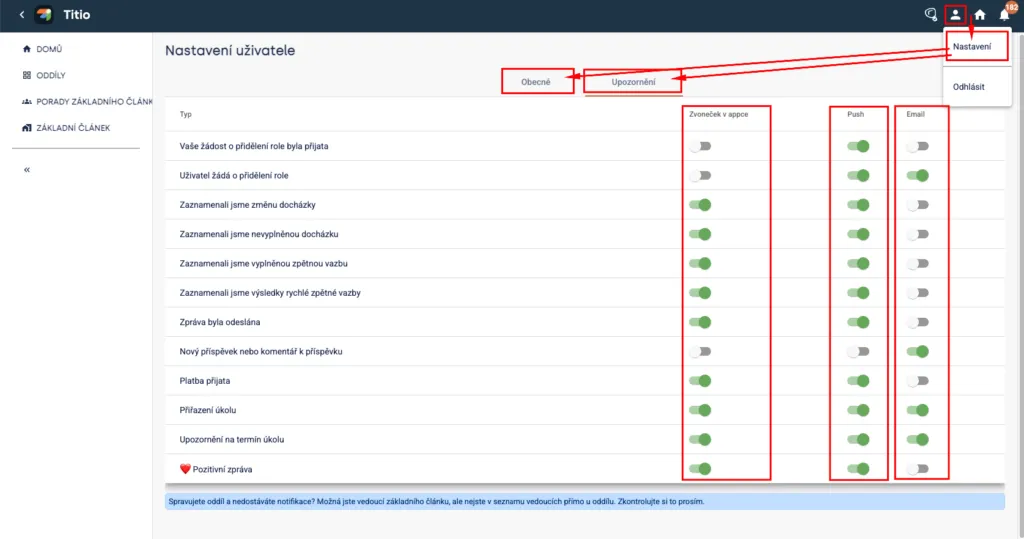
Typ notifikací (upozornění):
- 🔔 Zvoneček v apce – vpravo nahoře se u zvonečku objeví oranžová bublina s číslem nepřečtených notifikací. Lze rozkliknout pro podrobnosti.
- 📲 Push – pokud máš aplikaci nainstalovanou v telefonu, budou ti chodit „klasické“ push notifikace přímo na telefon.
- 📧 E-mail – notifikace budou chodit e-mailem. Doporučujeme jen u těch důležitých / kritických.
Související články
Správa organizace a členů
Organizace
Organizace je nejvyšší úroveň účtu v Levitiu. Řadu věcí můžeš řešit souhrnně za celou organizaci.
Správa organizace a členů
Struktura
Levitio pracuje s několika úrovněmi, aby odpovídalo tomu, jak je tvoje organizace skutečně uspořádaná.
Správa organizace a členů
Evidence členů
Členy můžeš spravovat v konkrétním oddílu / kroužku a také souhrnně na úrovni organizace.
Správa organizace a členů
Oddíl / kroužek
Oddíl nebo kroužek je hlavní pracovní jednotka pod organizací. Novou jednotku vytvoříš z přehledu organizace.
Správa organizace a členů
Nastavení oddílu / kroužku
V Nastavení upravíš základní údaje konkrétního oddílu / kroužku. Právě zde se nastavuje bankovní účet pro Levitio Pay.