Prehľad nápovedy/Správa organizácie a členov
Používatelia a oprávnenia
Používatelia sú ľudia, ktorí sa prihlasujú do administratívnej časti Levitia. Rodičia a deti nie sú administratívni používatelia.
Používatelia sú ľudia, ktorí sa prihlasujú do administratívnej časti Levitia a podľa svojej role môžu dáta čítať alebo upravovať. Typicky ide o vedúcich, trénerov, rádcov alebo ďalších spolupracovníkov.
Rodičia a deti nie sú administratívni používatelia — pre nich slúži portál pre rodičov a členov.
Používateľov môžeš spravovať tiež centrálne cez Organizácia > Používatelia. Prístup pridelený na vyššej úrovni môže podľa role zahŕňať tiež podriadené jednotky.
Manažéri vs. Asistenti
Používatelia sa delia na dve skupiny, Manažérov a Asistentov. Zatiaľ čo Manažéri majú prístup ku všetkým informáciám a môžu čokoľvek upravovať, pri Asistentoch sa dá vybrať, k čomu majú prístup.
Kam pridávať používateľov
Sú tri možnosti, kam môžeš pridať používateľa:
- Organizácia (napr. stredisko / škola / klub…)
- Oddiel / krúžok
- Družina / skupina
Ak pridáš nového používateľa do organizácie, má automaticky prístup aj ku všetkým oddielom a družinám, ktoré pod organizáciu patria (ale nemusia mu chodiť upozornenia alebo môže mať menej podrobné zobrazenie pri podriadených jednotkách).
Keď pridáš nového používateľa do oddielu, má prístup len k nemu a družinám, ktoré podňho patria.
A ak ho pridáš do družiny, má prístup len k nej.
Praktický tip Odporúčame pridať používateľa do všetkých úrovní, v ktorých aktívne pracuje. Ak je vedúci oddielu zároveň vedúcim družiny, odporúčame pridať ho (pozvánka musí ísť na rovnaký e-mail) aj do oddielu, aj do družiny.
Tým sa napr. vytvoria skratky (pre rýchlejší prístup) alebo umožnia notifikácie.
Ako pridať používateľa
V Levitiu choď na „Používatelia“ v organizácii, oddiele alebo družine, do ktorej chceš nového používateľa pridať.
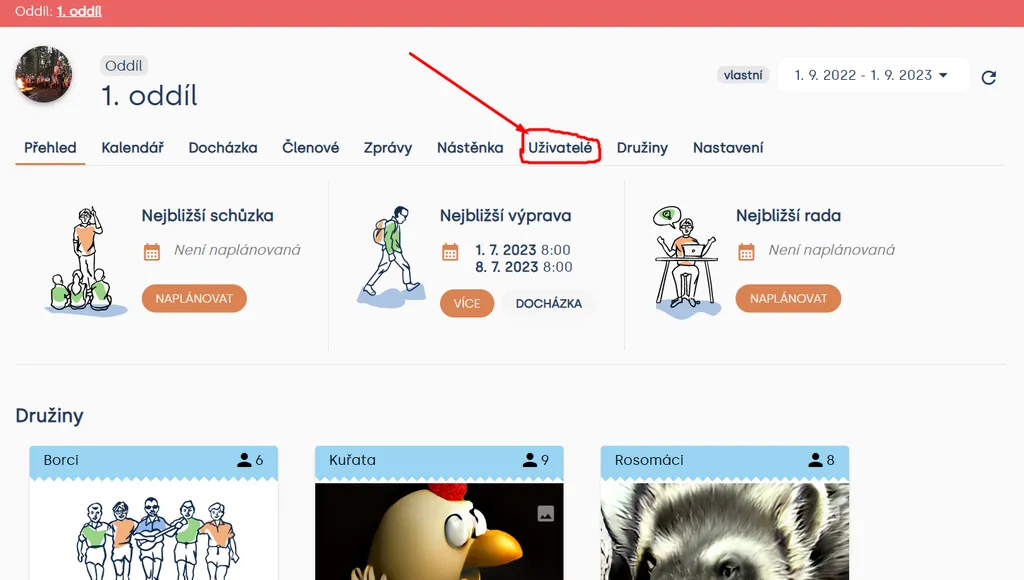
Oddiel > Používatelia
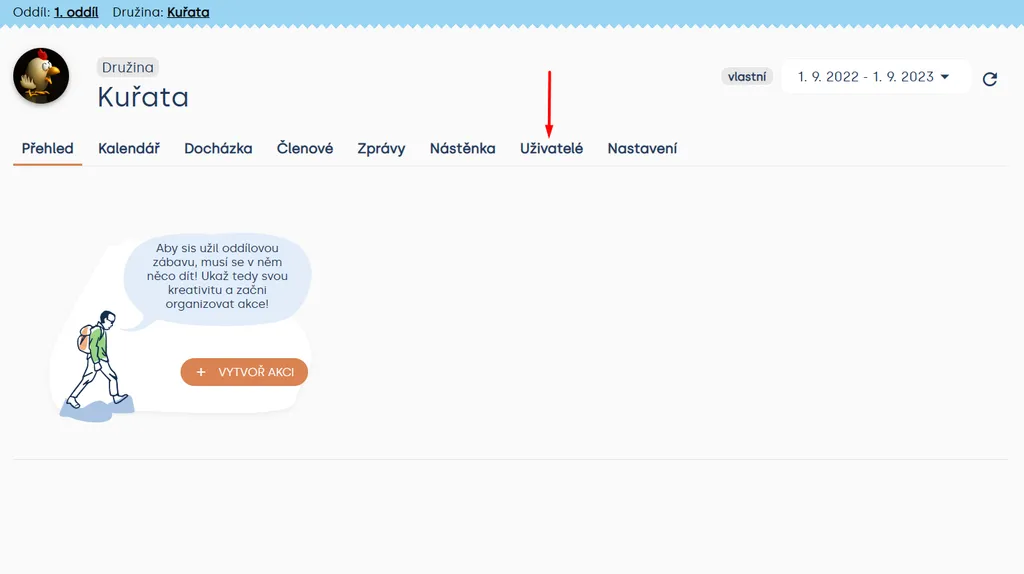
Oddiel > Družina > Používatelia
Potom, čo sa ti otvorí stránka Používatelia, uvidíš:
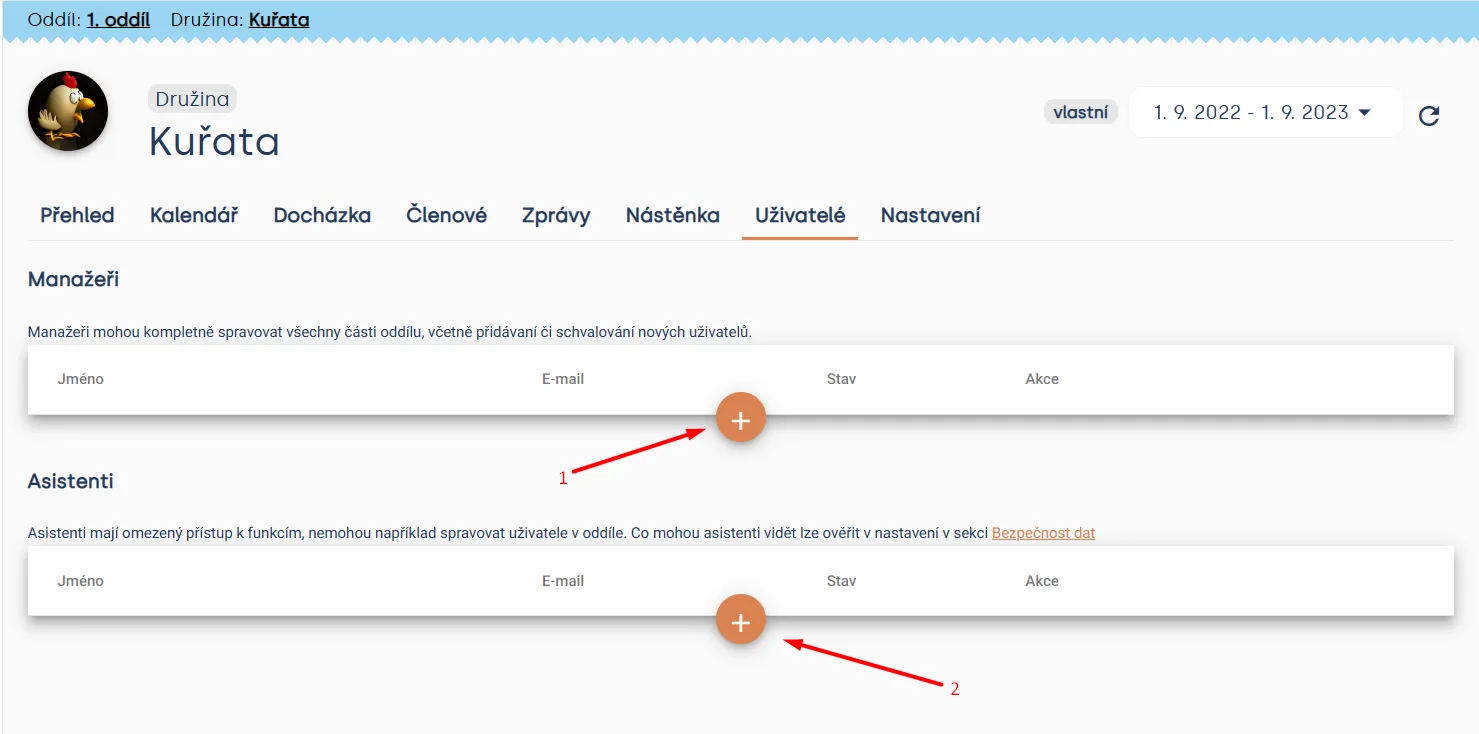
Oddiel > Družina > Používatelia
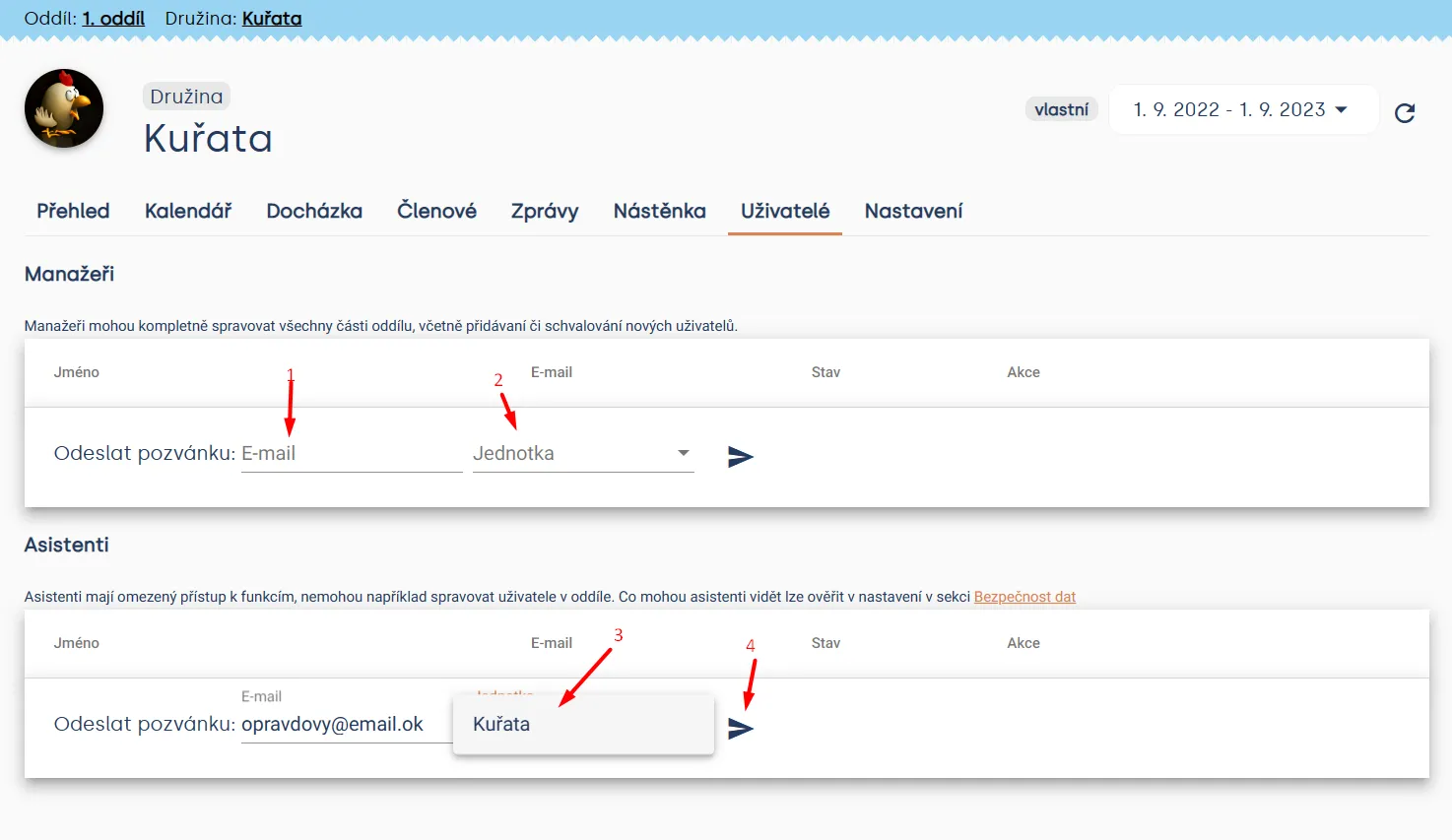
Kliknutím na symbol PLUS (+) sa ti buď otvorí možnosť pridania Manažéra (šípka 1), alebo Asistenta (šípka 2). V oboch prípadoch postupuješ úplne rovnako.
Oddiel > Družina > Používatelia
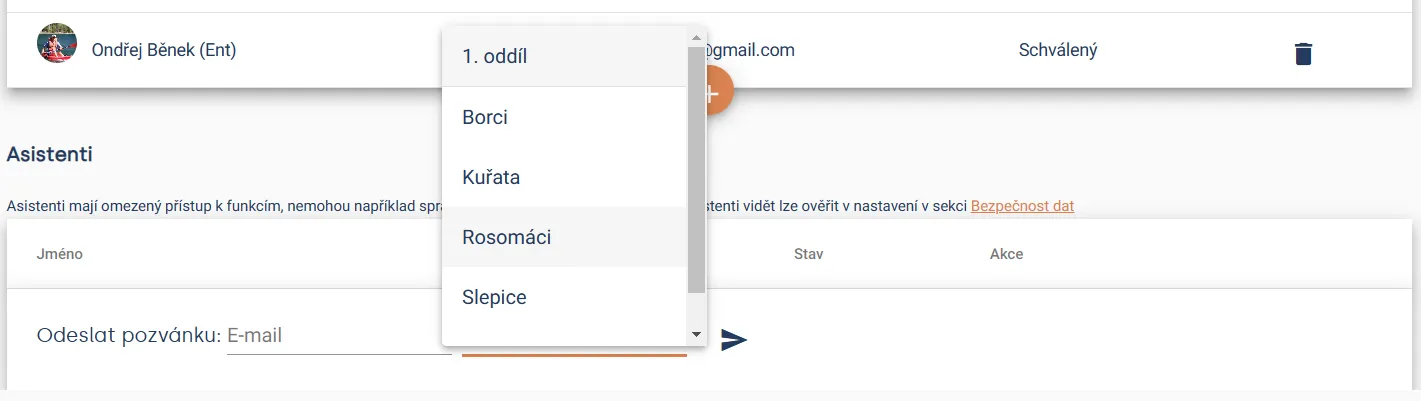
Vyplníš e-mail (šípka 1) a vyberieš jednotku (šípky 2, 3), do ktorej chceš používateľa pridať. Na obrázku nižšie vidíš, ako to vyzerá, ak máš na výber z viacerých možností. Keď budeš mať vybrané, kliknutím na ikonku (šípka 4) pozvánku odošleš.
Ako prijať pozvánku
Používateľovi príde e-mail s pozvánkou do Levitia.
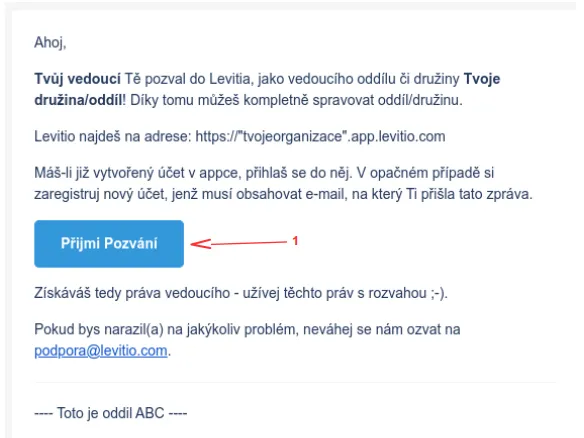
Obrázok: E-mailová pozvánka
Po kliknutí na tlačidlo 1 „Prijmi pozvanie“ sa otvorí prihlasovacie okno,
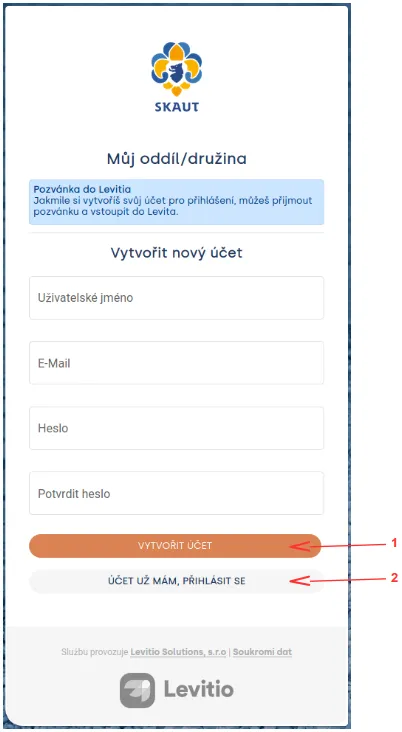
kde máš na výber medzi:
- založením nového používateľa (používateľský účet, ktorý bude mať prístup do účtu organizácie),
- pripojením existujúceho používateľa Levitia do účtu organizácie (napr. máš funkciu vo viacerých organizáciách, kde každá používa svoje Levitio. V tomto prípade máš rovnaké používateľské meno pre všetky Levitia).
Praktický tip Odporúčame odovzdať základné skúsenosti s používaním Levitia vo vašej organizácii novému používateľovi vaším skúseným správcom / vedúcim. Levitio má veľa funkcií a niektoré je možné používať viacerými spôsobmi priamo na mieru vašej organizácii.
Nastavenie používateľského účtu a notifikácií
Každý používateľ si môže nastaviť svoj účet (meno, priezvisko a kontakty — tie sa môžu zobraziť rodičom napr. v pozvánke pri akcii) a aký typ notifikácií chce dostávať.
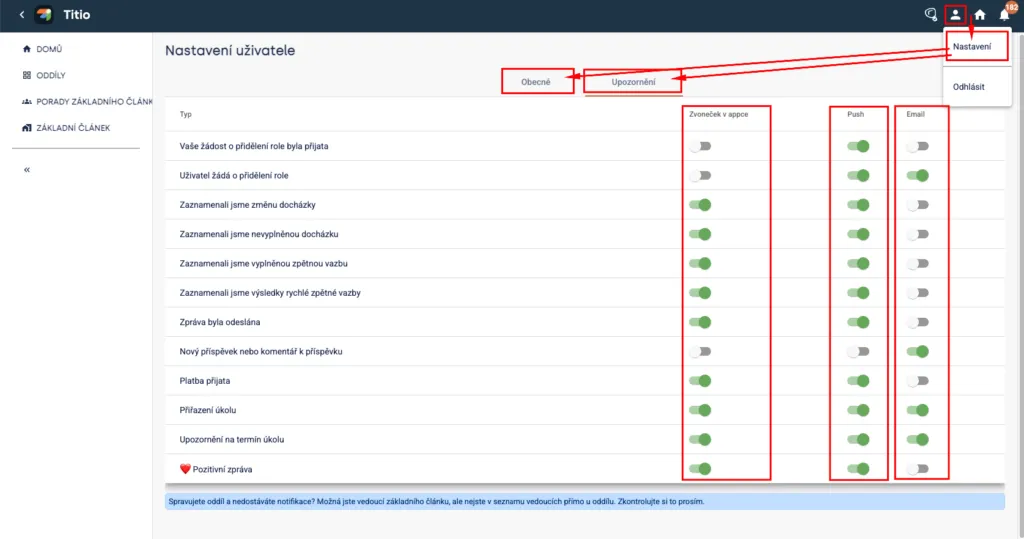
Typ notifikácií (upozornení):
- 🔔 Zvonček v apke – vpravo hore sa pri zvončeku objaví oranžová bublina s číslom neprečítaných notifikácií. Možno rozkliknúť pre podrobnosti.
- 📲 Push – ak máš aplikáciu nainštalovanú v telefóne, budú ti chodiť „klasické“ push notifikácie priamo na telefón.
- 📧 E-mail – notifikácie budú chodiť e-mailom. Odporúčame len pri tých dôležitých / kritických.
Súvisiace články
Správa organizácie a členov
Organizácia
Organizácia je najvyššia úroveň účtu v Levitiu. Radu vecí môžeš riešiť súhrnne za celú organizáciu.
Správa organizácie a členov
Štruktúra
Levitio pracuje s niekoľkými úrovňami, aby zodpovedalo tomu, ako je tvoja organizácia skutočne usporiadaná.
Správa organizácie a členov
Evidencia členov
Členov môžeš spravovať v konkrétnom oddiele / krúžku a tiež súhrnne na úrovni organizácie.
Správa organizácie a členov
Oddiel / krúžok
Oddiel alebo krúžok je hlavná pracovná jednotka pod organizáciou. Novú jednotku vytvoríš z prehľadu organizácie.
Správa organizácie a členov
Nastavenie oddielu / krúžku
V Nastavení upravíš základné údaje konkrétneho oddielu / krúžku. Práve tu sa nastavuje bankový účet pre Levitio Pay.