
Prehľad nápovedy/Správa organizácie a členov
Evidencia dochádzky a programu pre skautské Šablóny v Levitiu
Ak si sa s oddielom zapojil*a do programu Junáka „Rok programov s benjamínkami“, „Posilme rádcovanie“, „Ekoprogramy pre oddiel a kmeň“ alebo „Družinový kalendár“, môžeš dochádzku a programy evidovať aj v Levitiu.
Ak si sa s oddielom zapojil*a do programu Junáka „Rok programov s benjamínkami“, „Posilme rádcovanie“, „Ekoprogramy pre oddiel a kmeň“ alebo „Družinový kalendár“, môžeš dochádzku a programy evidovať aj v Levitiu. Tu sa dočítaš, ako na to.
V septembri 2025 prebehlo online stretnutie k používaniu Šablón v Levitiu. Záznam je stále k dispozícii tu.
Evidencia členov
Členov zapojených do programu je potrebné mať evidovaných v Levitiu. Najjednoduchší spôsob, ako pridať všetkých nových členov, je importovať ich zo skautISu. Môžete to urobiť na stránke Oddiel -> Nastavenie -> Synchronizácia -> skautIS. O importe sa dozviete viac tu: Synchronizácia so skautISom.
Označenie zapojených členov
Aby ste mohli vytvoriť export, v ktorom budú všetci zapojení členovia, ale nikto navyše, označte zapojených členov pomocou štítku. Na stránke Oddiel -> Členovia si otvorte stránku ľubovoľného zapojeného člena. V časti Ostatné členovi pridajte štítok podľa názvu programu, napr. „Rok programov s benjamínkami“ (po napísaní štítku stlačte čiarku alebo enter). Ak ste s oddielom zapojení do viacerých programov, priraďte každému členovi správne štítky.
Názov štítku môžete prípadne upraviť podľa potreby. Dôležité však je, aby ho mali priradený všetci členovia zapojení do programu.

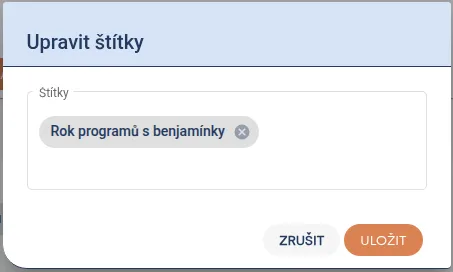
U ostatných členov stačí vytvorený štítok pridať pomocou tlačidla +.
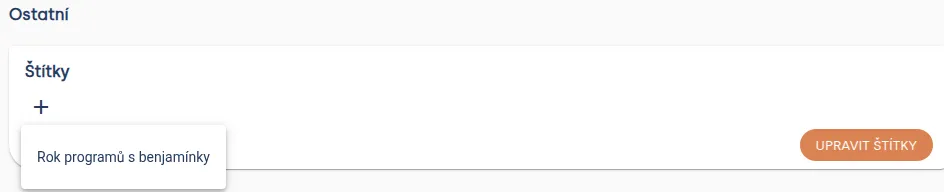
Štítky ku členom môžete pridať aj spätne, napr. pred vytváraním exportu.
Zmeny v oddiele počas roka
Ak by počas roka pribudol nový člen, ktorý sa do programu tiež zapojí, stačí ho pridať aj do Levitia a pridať mu zodpovedajúci štítok.
V prípade, že by niekto odišiel, je možné tohto člena skryť (Oddiel -> Členovia -> Menu tri bodky pri členovi -> Presunúť medzi bývalých členov). Skrytý člen sa nebude zobrazovať v zozname pri vypĺňaní dochádzky na akciách, ale v exporte sa zobrazí. Do konca roka tohto člena nemazať.
Evidencia dochádzky
Počas roka je potrebné evidovať dochádzku na akciách u členov zapojených do programu. Dochádzku vypĺňate pri jednotlivých akciách, ako ste pravdepodobne zvyknutí.
Dochádzku môžete vyplniť buď pri samotnej akcii na stránke Účastníci, alebo na hlavnej stránke oddielu (to sa môže hodiť najmä pri vypĺňaní na mobile počas schôdzky).
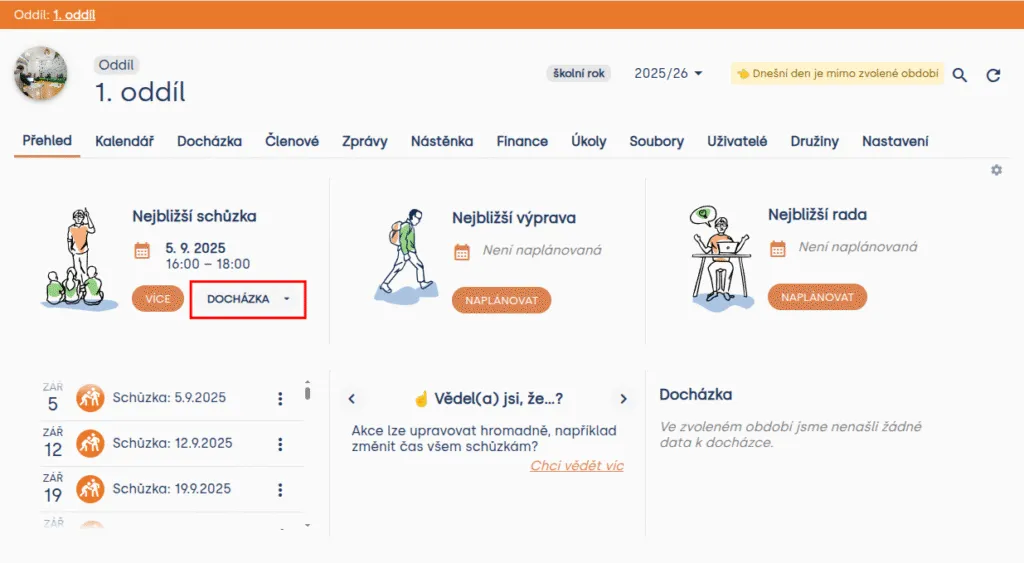
Tip: Keď pri akciách vyplníte tím a zabudli by ste vyplniť dochádzku, automaticky vám príde upozornenie. Tím pri viacerých akciách naraz nastavíte v hromadných úpravách (Oddiel -> Kalendár).
Po akej dobe sa upozornenie odošle, môžete nastaviť v Oddiel -> Nastavenie -> Automatizácia (predvolená hodnota sú dva dni). V akej forme (notifikácia, mail) vám upozornenie príde, upravíte v nastavení používateľa.
Evidencia programu
Okrem dochádzky je potrebné evidovať aj program. Program vyplníte pri jednotlivých schôdzkach alebo výpravách na stránke Program. Aktivity vyhľadáte pomocou štítku:
- Benjamínci -> Programové listy pre benjamínky
- Posilme rádcovanie -> Posilme rádcovanie
- Družinový kalendár -> Stezka s družinovým kalendárom
- Ekoprogramy pre oddiel a kmeň -> Ekoprogramy pre oddiel a kmeň
Keď nájdete aktivitu, ktorú chcete pridať, pretiahnutím ju pridáte do programu (na mobile sa aktivity pridávajú kliknutím na tlačidlo Vybrať). Pri aktivitách v programe nemeňte názov ani neodstraňujte štítky – tieto informácie musia byť pre vytvorenie exportu bez zmeny. Ostatné informácie si upraviť môžete.
Poznámka k programu Posilme rádcovanie: Aktivity v tomto programe sú cielené na oddielové rady, Levitio však neumožňuje pri oddielových radách vytvárať program, preto je potrebné ako typ akcie zvoliť schôdzku alebo výpravu. Pre lepšiu prehľadnosť je možné vytvoriť družinu Vedenie, v nej mať všetkých vedúcich ako členov a akcie vedenia mať v tejto družine.
Tip: V zozname vyhľadaných aktivít môžete kliknutím na štítok pod aktivitou zobraziť všetky aktivity s týmto štítkom.
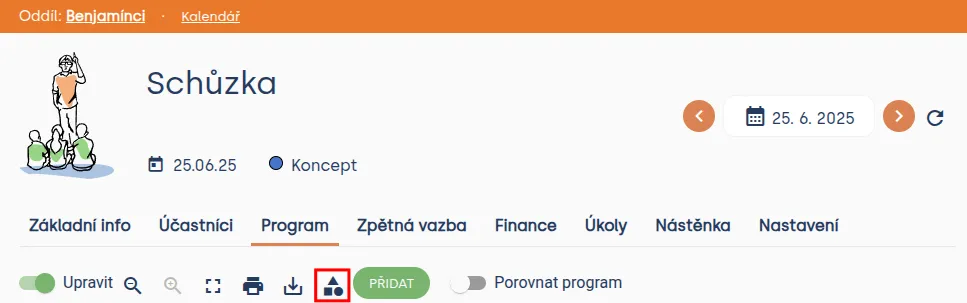
Tip: Veci, ktoré budete potrebovať na všetky programy, si môžete zobraziť kliknutím na ikonku so štvorcom, kruhom a trojuholníkom.
Export programu a dochádzky
Spoločný export programu a dochádzky vytvoríte na stránke Oddiel -> Dochádzka. Najprv si v hornej časti vyfiltrujte zapojených členov pomocou štítkov (o pridávaní štítkov ku členom sa dozviete vyššie v časti Označenie zapojených členov). Zaškrtnutý by ste mali mať iba jeden zo štítkov v časti Štítky členov podľa toho, pre ktorý program export vytvárate, napr. iba „Rok programov s benjamínkami“.

Samotný export vytvoríte v dolnej časti tejto stránky. Po stlačení tlačidla Exportovať program sa vám otvorí dialóg. V dialógu zvoľte tieto možnosti:
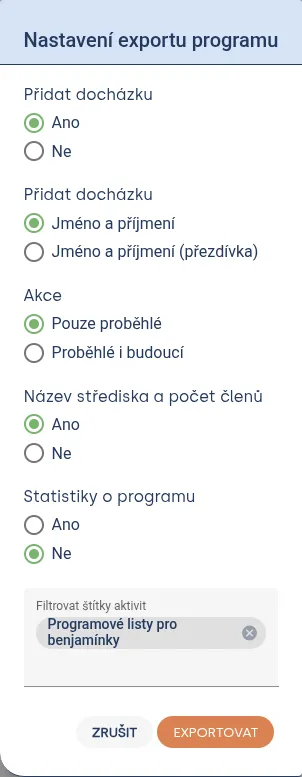
Podľa programu, do ktorého ste s oddielom zapojení, vyfiltrujte aktivity:
- Benjamínci -> Programové listy pre benjamínky
- Posilme rádcovanie -> Posilme rádcovanie
- Družinový kalendár -> Stezka s družinovým kalendárom
- Ekoprogramy pre oddiel a kmeň -> Ekoprogramy pre oddiel a kmeň
Zbežne skontrolujte, že vytvorený export obsahuje všetky akcie aj členov, ktoré má.
Vyexportované dochádzky po ukončení vzdelávacieho programu (Posilme rádcovanie, Rok s programom benjamínkov a Stezka s Družinovým kalendárom) pošlite na e-mail: sablony@skaut.cz. Ohľadom Ekoprogramov pre oddiel a kmeň komunikujte s enviro@skaut.cz.
Súvisiace články
Správa organizácie a členov
Organizácia
Organizácia je najvyššia úroveň účtu v Levitiu. Radu vecí môžeš riešiť súhrnne za celú organizáciu.
Správa organizácie a členov
Štruktúra
Levitio pracuje s niekoľkými úrovňami, aby zodpovedalo tomu, ako je tvoja organizácia skutočne usporiadaná.
Správa organizácie a členov
Evidencia členov
Členov môžeš spravovať v konkrétnom oddiele / krúžku a tiež súhrnne na úrovni organizácie.
Správa organizácie a členov
Používatelia a oprávnenia
Používatelia sú ľudia, ktorí sa prihlasujú do administratívnej časti Levitia. Rodičia a deti nie sú administratívni používatelia.
Správa organizácie a členov
Oddiel / krúžok
Oddiel alebo krúžok je hlavná pracovná jednotka pod organizáciou. Novú jednotku vytvoríš z prehľadu organizácie.