
Prehľad nápovedy/Akcie
Nastavenie akcií
Sekcia: *Oddiel > **Kalendár > Vybraná akcia*** Tu nájdeš vysvetlenie stavov: - **Neviditeľný** – Pre členov, rodičov či návštevníkov je táto akcia neviditeľná a v žiadnom zozname (a t…
Stav akcie
Pri každej akcii môžeš zvoliť jeden z troch stavov. Aktívny stav nemá biele pozadie. Stav vyberieš kliknutím na jeho názov.
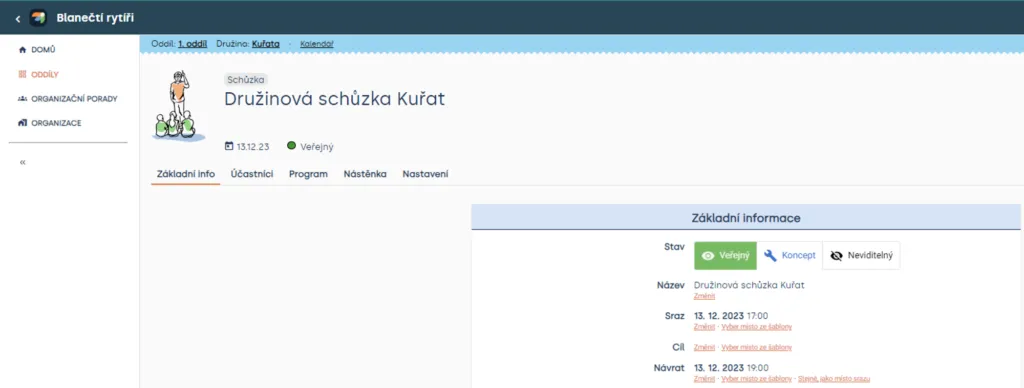
Sekcia: Oddiel > Kalendár > Vybraná akcia
Tu nájdeš vysvetlenie stavov:
- Neviditeľný – Pre členov, rodičov či návštevníkov je táto akcia neviditeľná a v žiadnom zozname (a tiež Google kalendári) ju nenájdu.
- Koncept – Pre členov, rodičov či návštevníkov je táto akcia viditeľná, vidia len termín a názov akcie.
- Verejný – Pre členov, rodičov či návštevníkov je táto akcia viditeľná a vidia všetky potrebné informácie.
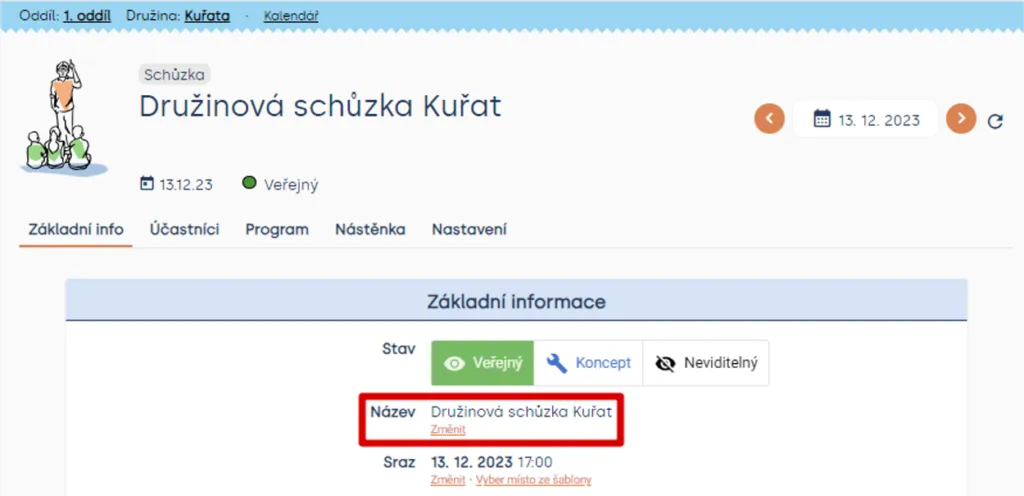
Názov akcie
Pri vytváraní schôdzky bude názov akcie nastavený automaticky na „Schôdzka“. Kliknutím na tlačidlo Zmeniť zmeníš názov akcie. Zmenu uložíš pomocou tlačidla Uložiť.
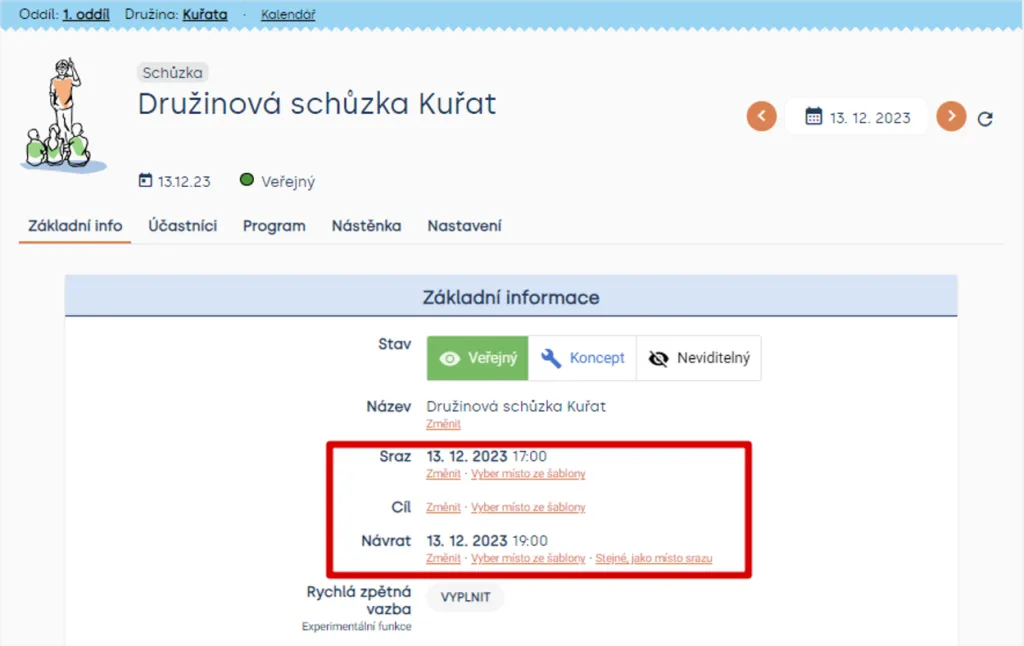
Stretnutie a návrat
Čas a dátum stretnutia a návratu si už nastavil pri vytváraní akcie, v podrobnostiach o akcii ich môžeš kedykoľvek zmeniť.
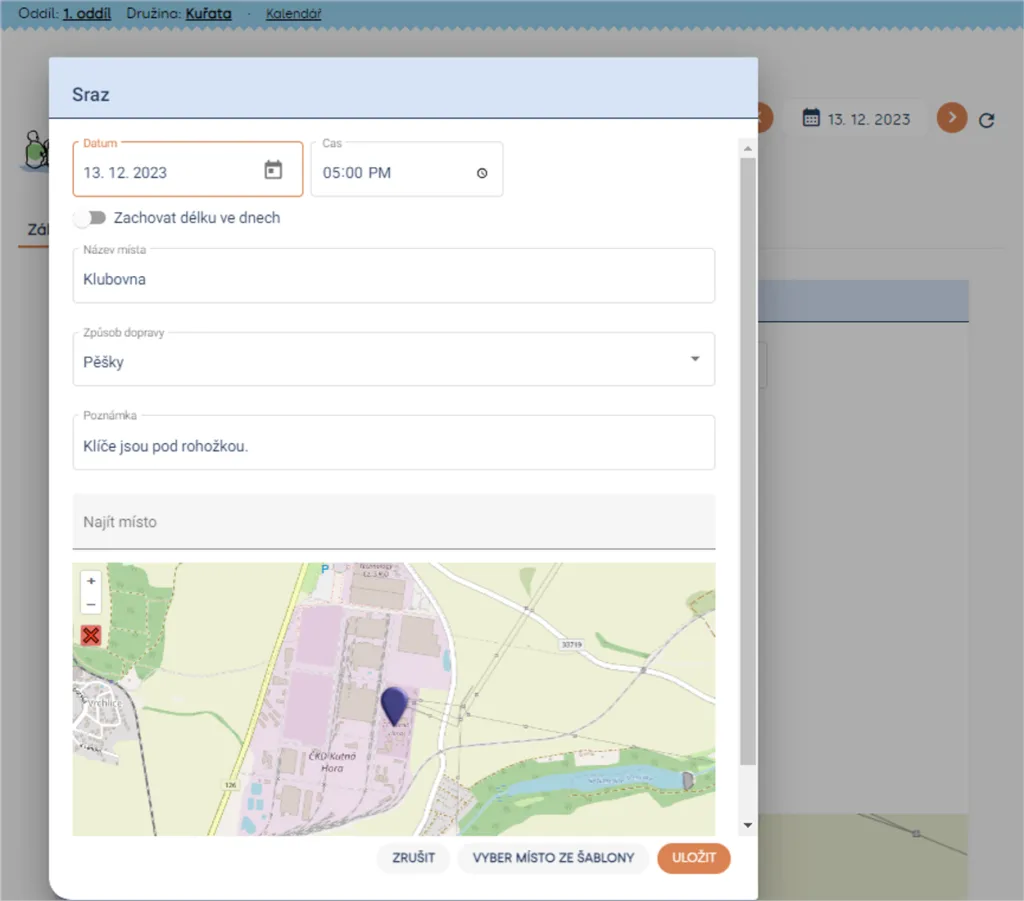
Nastavenie stretnutia a návratu je úplne rovnaké. Nielenže môžeš meniť čas, ale tiež tu možno nastaviť aj miesto. Keď napíšeš názov miesta, môžeš ho aj vyznačiť na mape. V ľavom rohu mapy nájdeš tlačidlo na priblíženie (plus [➕]) a oddialenie (mínus [➖]). Kliknutím na mapu umiestniš špendlík a tým označíš miesto. Zrušiť označenie môžeš pomocou tlačidla v ľavom rohu mapy (krížik [❌]). Tiež môžeš vybrať spôsob dopravy a pridať poznámku k miestu.
Určenie miesta návratu si môžeš zjednodušiť tým, že klikneš na „Rovnaké ako miesto stretnutia“ a tým sa ti prenesú informácie zo stretnutia do návratu. Keď niečo zmeníš pri stretnutí, musíš znova kliknúť na „Rovnaké ako miesto stretnutia“.
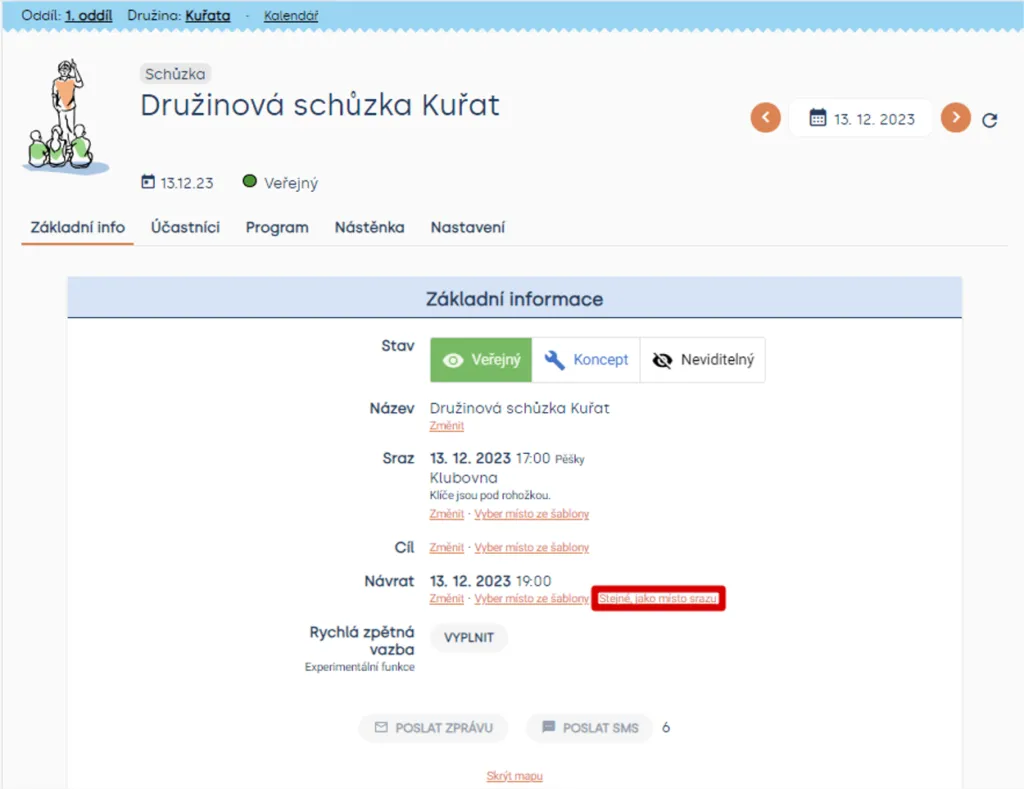
Tip Na zadávanie miesta stretnutia používaj šablóny pre miesta.
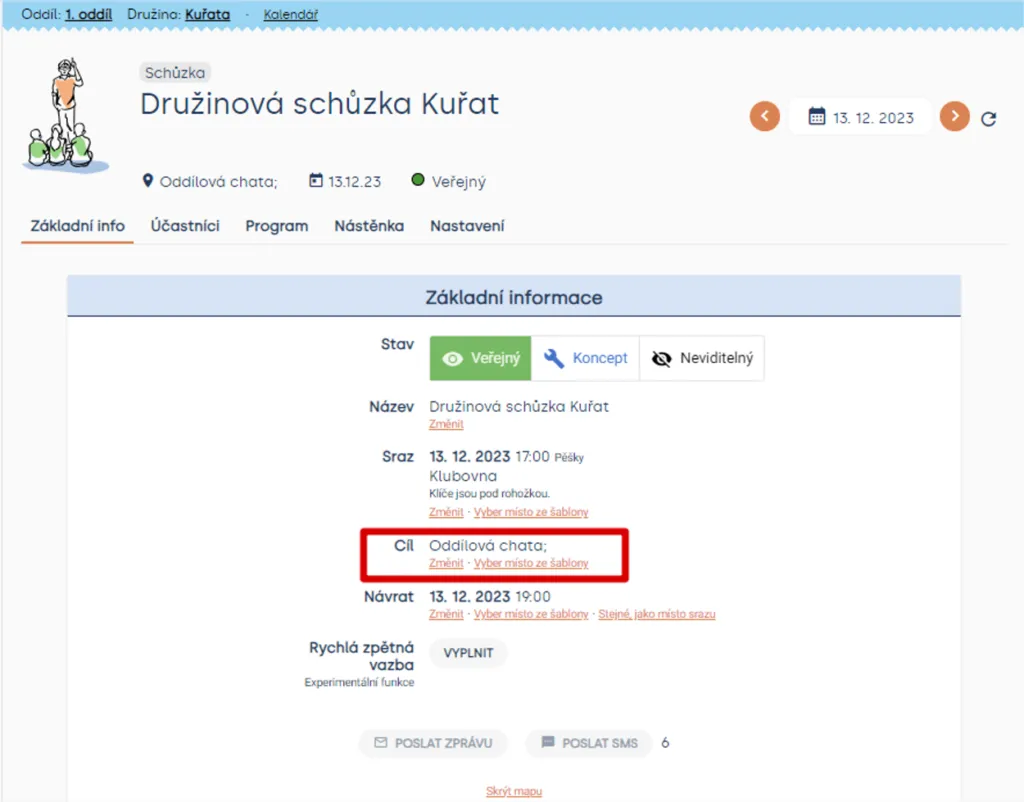
Cieľ
Možnosti pri cieli ti umožňujú zmeniť len názov cieľa, pridať poznámku a tiež možno označiť cieľ na mape kliknutím kamkoľvek do mapy. V ľavom rohu mapy nájdeš tlačidlo na priblíženie (plus [➕]) a oddialenie (mínus [➖]). Keď klikneš na mapu, umiestniš špendlík, kde je tebou určené miesto. Zrušiť označenie môžeš pomocou tlačidla v ľavom rohu (krížik [❌]). Tiež môžeš vybrať miesto dorazu a pridať poznámku k miestu.
Tip Na zadávanie miesta stretnutia používaj šablóny pre miesta
Rýchla spätná väzba
Rýchlu spätnú väzbu možno vyplniť na ktorejkoľvek akcii, kde máš vyplnenú dochádzku.
Keď nemáš vyplnenú dochádzku, Levitio ti ponúkne, aby si ju rýchlo vyplnil.
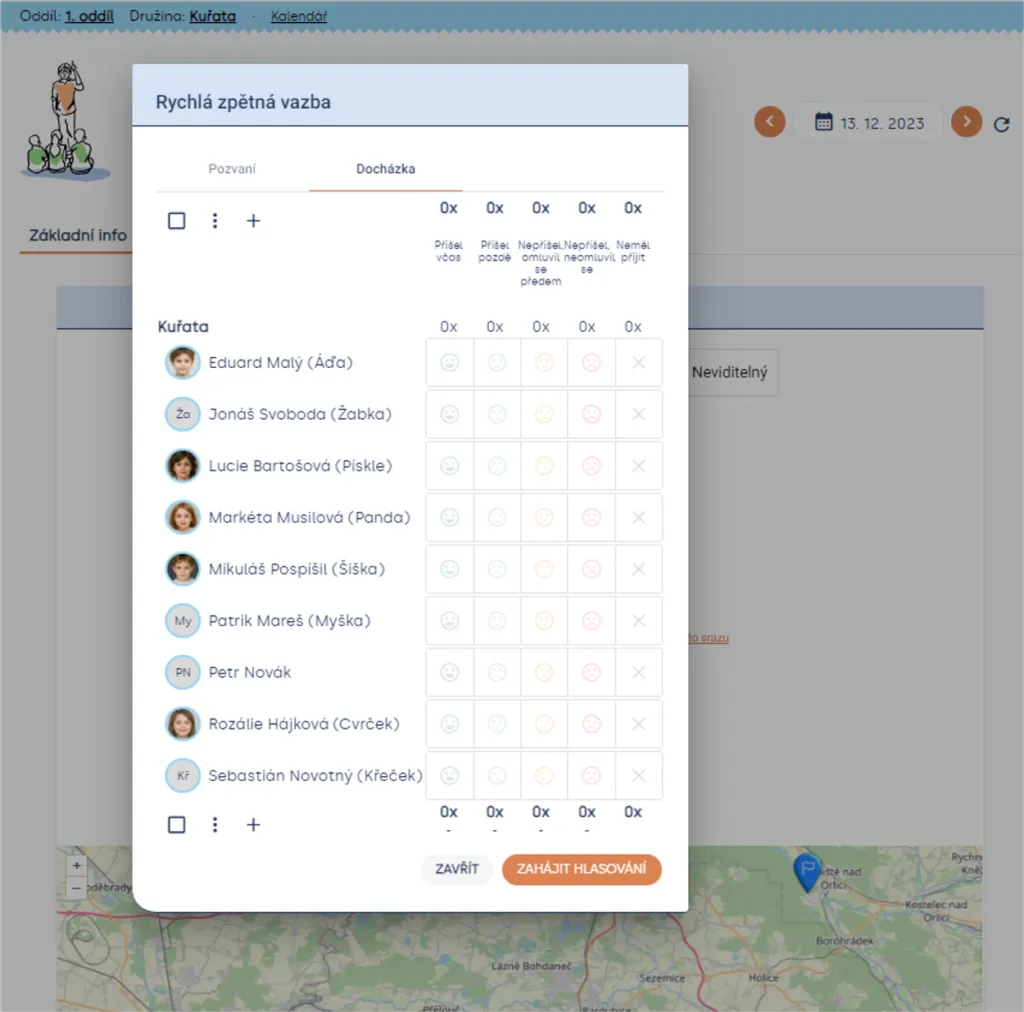
Kliknutím na „Zahájiť hlasovanie“ spustíš hlasovanie.
Potom keď člen klikne na tlačidlo „Hlasovať“, objavia sa dve možnosti:
- Kliknutím na hviezdičku (⭐) označí, koľko by danej akcii dal hviezdičiek. Hviezdičky sa započítavajú zľava doprava (kliknutím na štvrtú hviezdičku člen ohodnotil akciu štyrmi hviezdičkami)
- Člen klikne na „Nechcem hlasovať“ a tým sa zdrží hlasovania.
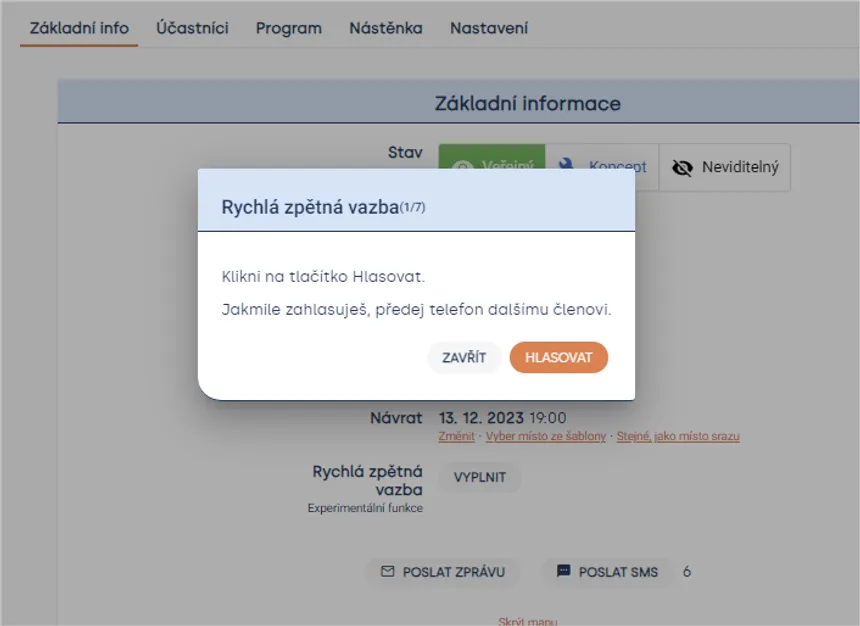
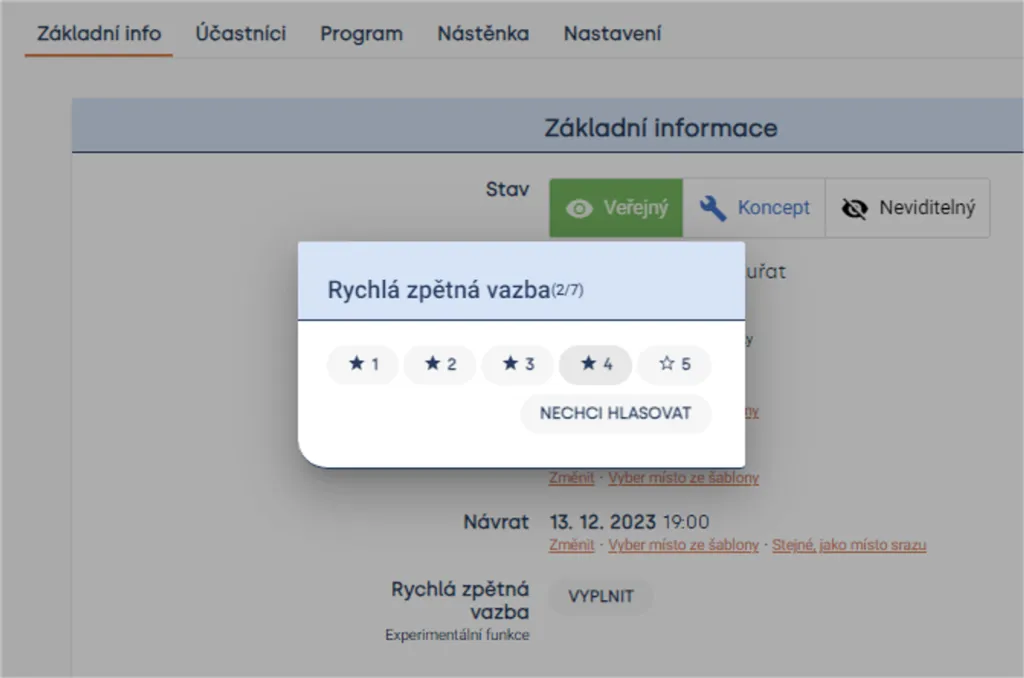
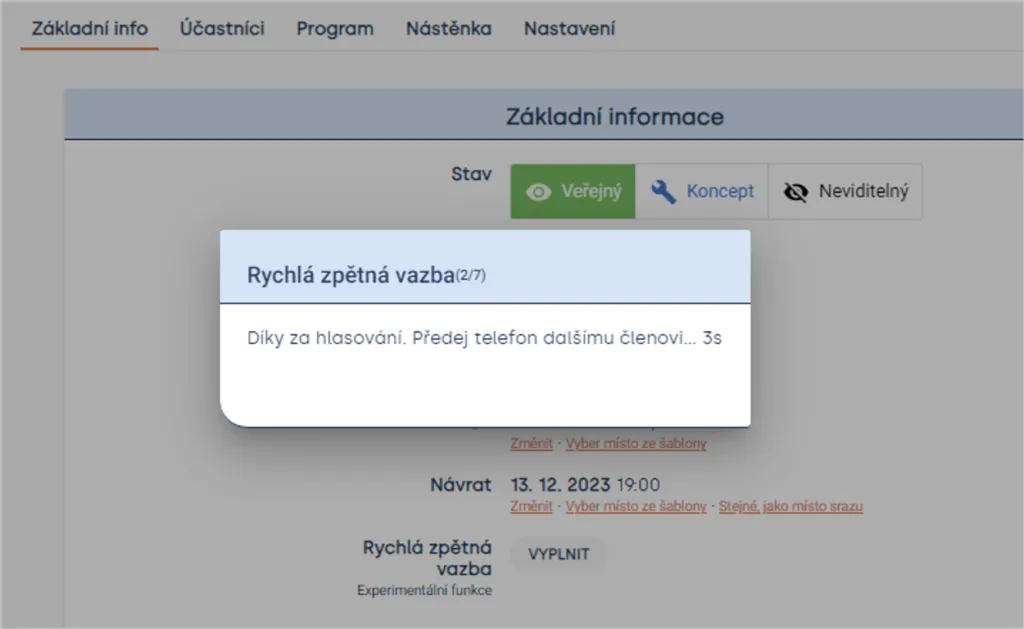
Potom by člen mal odovzdať telefón ďalšiemu a po piatich sekundách sa zobrazí opäť možnosť s tlačidlom „Hlasovať“ a vďaka tomu môže hlasovať ďalší člen.
Keď bude spätná väzba vyplnená, do 24 hodín ti pošleme výsledky.
Výhody
- Zistíš, ako sa deťom akcia páčila.
- Každý vyplňuje informáciu anonymne – nedá sa dohľadať, kto ako hlasoval. To zvyšuje dôveru a deti budú mať väčšiu chuť vyplniť informáciu pravdivo.
- Môžeš ľahko porovnávať jednotlivé akcie.
- Na vyplnenie spätnej väzby je potrebné mať vyplnenú aj dochádzku. Ak si z toho urobíš rituál na konci každej akcie, budeš mať vždy vyplnenú dochádzku a už netreba na to myslieť.
Poslať správu (e-mail, SMS)
Daj si pozor! Ak nemáš pri akcii vloženú dochádzku, nemožno rozosielať e-maily ani SMS správy.
E-maily
Keď potrebuješ rozoslať e-mail k určitej akcii, využite tlačidlo „✉️ Poslať správu“.
Môžete si vybrať z troch typov správy:
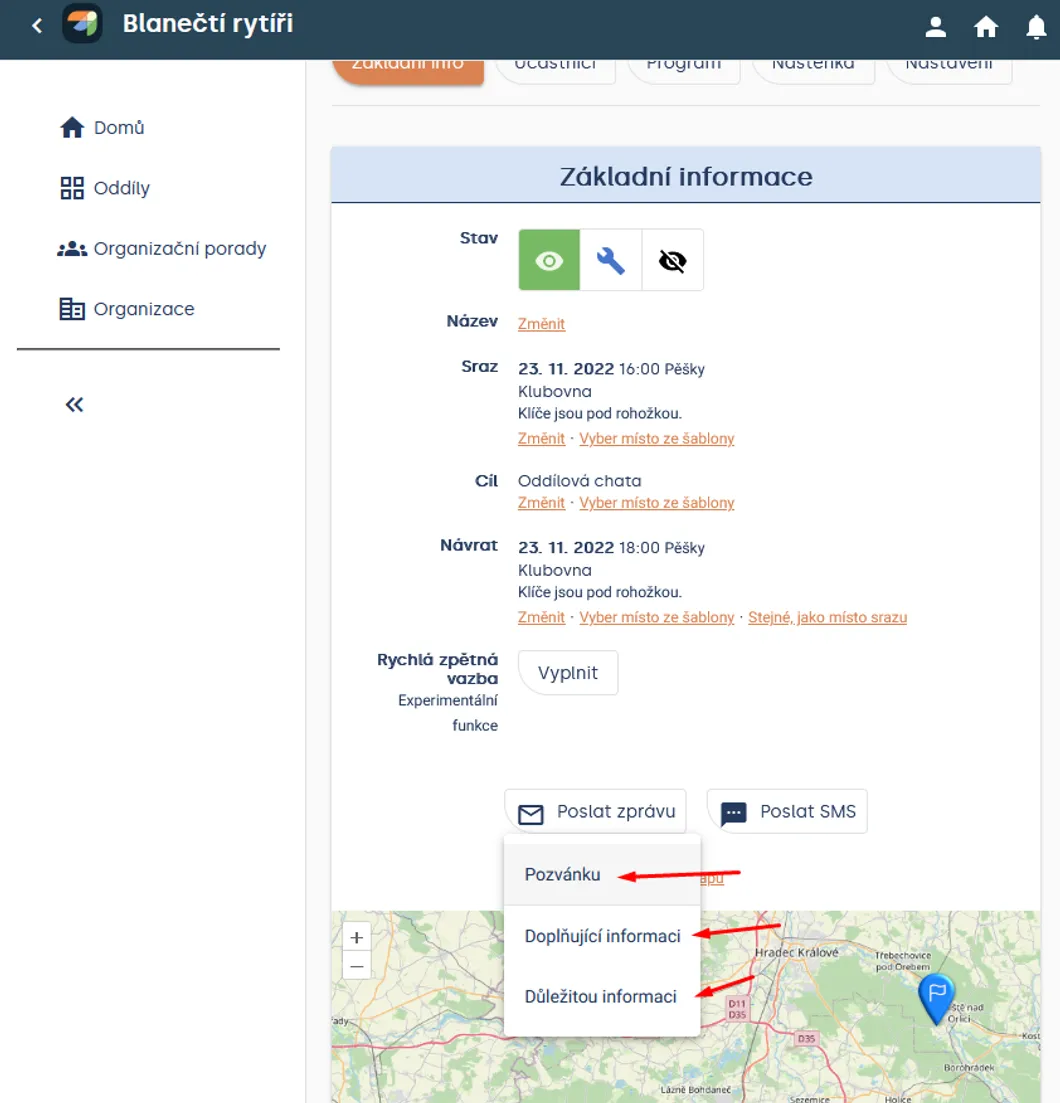
Pozvánka na akciu
Pozvánka umožní rodičom a členom prihlásiť sa na akciu. Môžeš ju rozoslať všetkým rodičom a členom, keď klikneš na tlačidlo „Poslať“. Ešte pred odoslaním môžeš ručne vybrať, komu bude pozvánka poslaná. Stačí kliknúť na „Vyber príjemcu ručne“ a tu si môžeš odškrtnúť, komu má byť pozvánka zaslaná. Alebo si môžeš vybrať, či má byť poslaná všetkým (kliknutím na Príjemcovia: „všetci“) len rodičom (kliknutím na Príjemcovia: „rodičia“) alebo len členom (kliknutím na Príjemcovia: „členovia“) A potom klikni na tlačidlo „Poslať“.
Daj si pozor! Pozvánka bude poslaná deťom a rodičom, ktorí:
- majú vyplnený e-mail
- sú pozvaní na rovnakú udalosť, ako rozosielaš správu
- doteraz sa nevyjadrili, či pôjdu
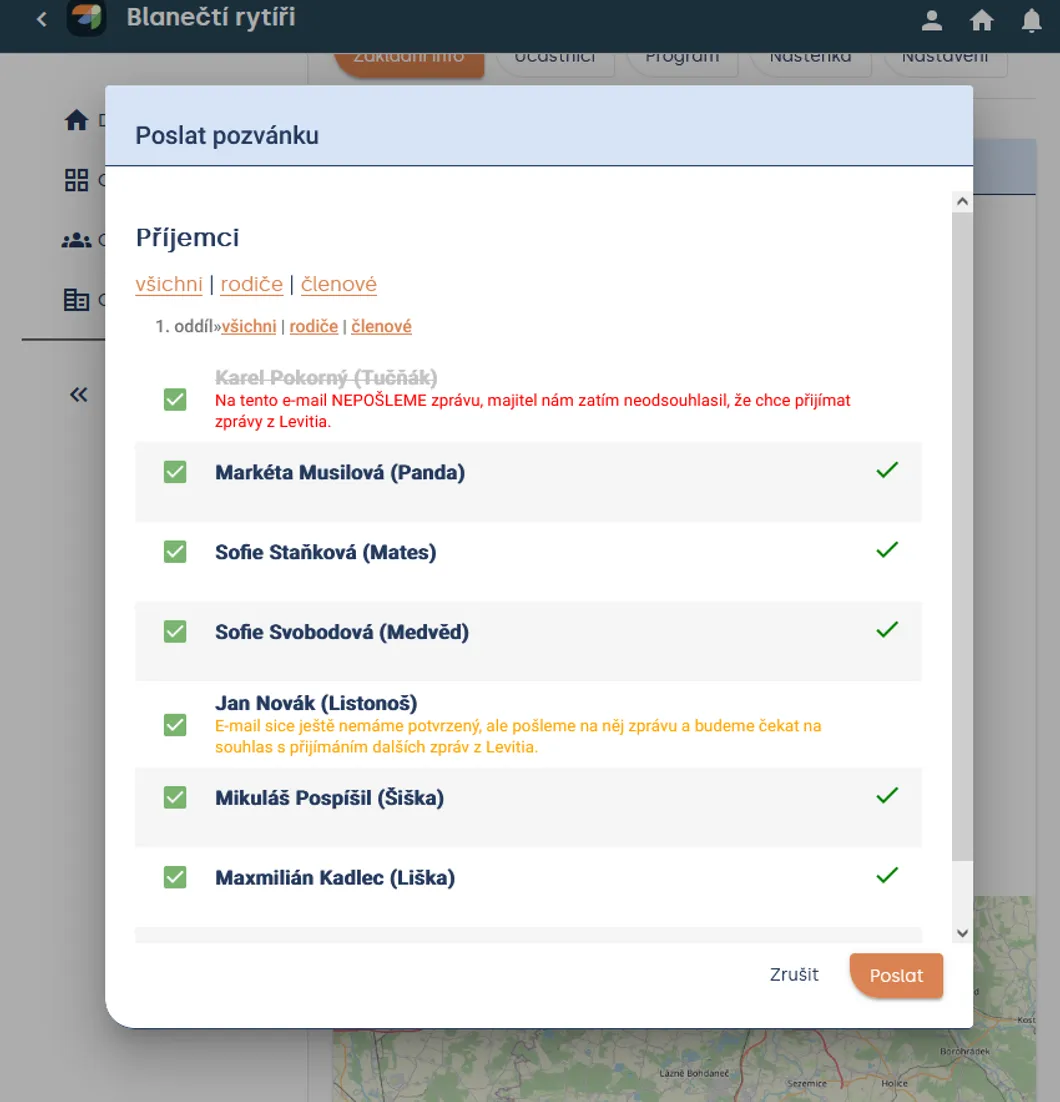
Výber príjemcov
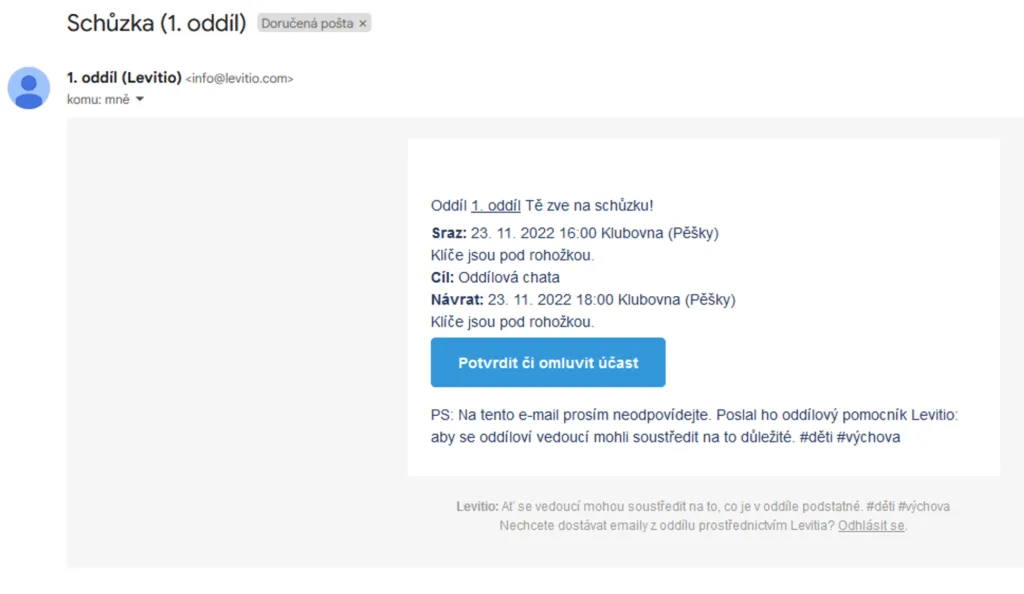
E-mail s pozvánkou na akciu
Dodatočná informácia alebo dôležitá správa
K akciám môžeš posielať doplňujúce informácie alebo dôležité informácie. Stačí pri výbere zvoliť jeden z týchto typov.
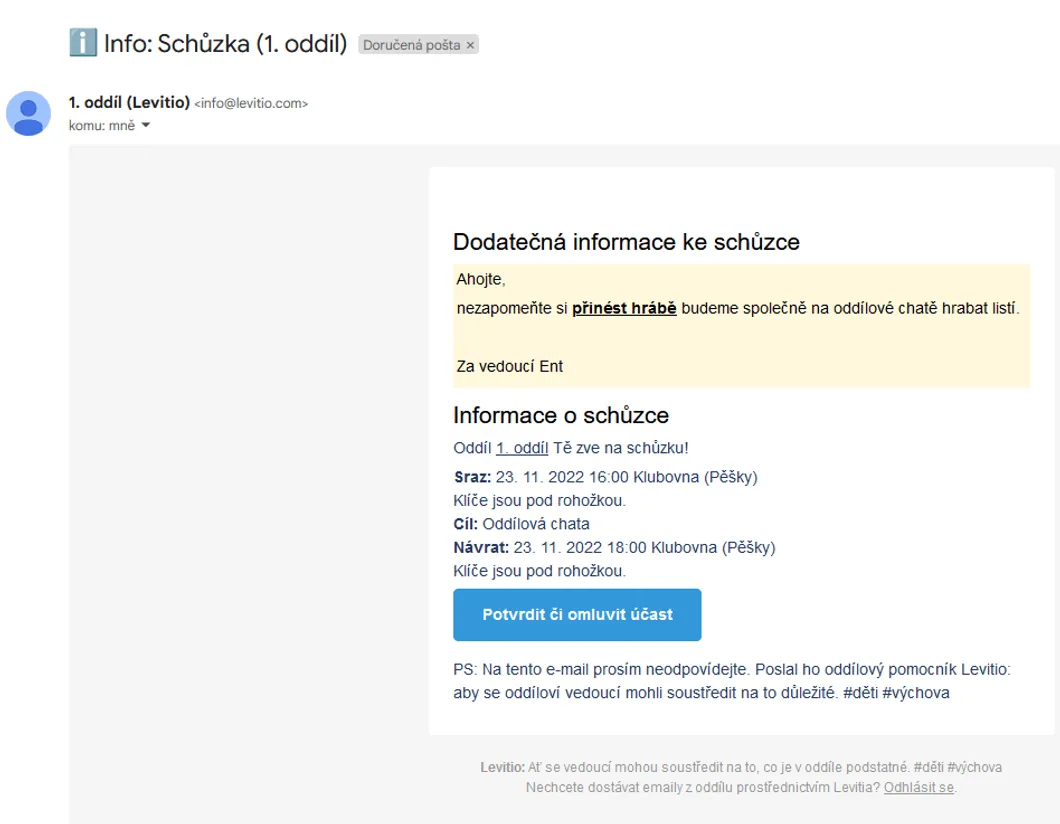
E-mail s dodatočnou informáciou k akcii
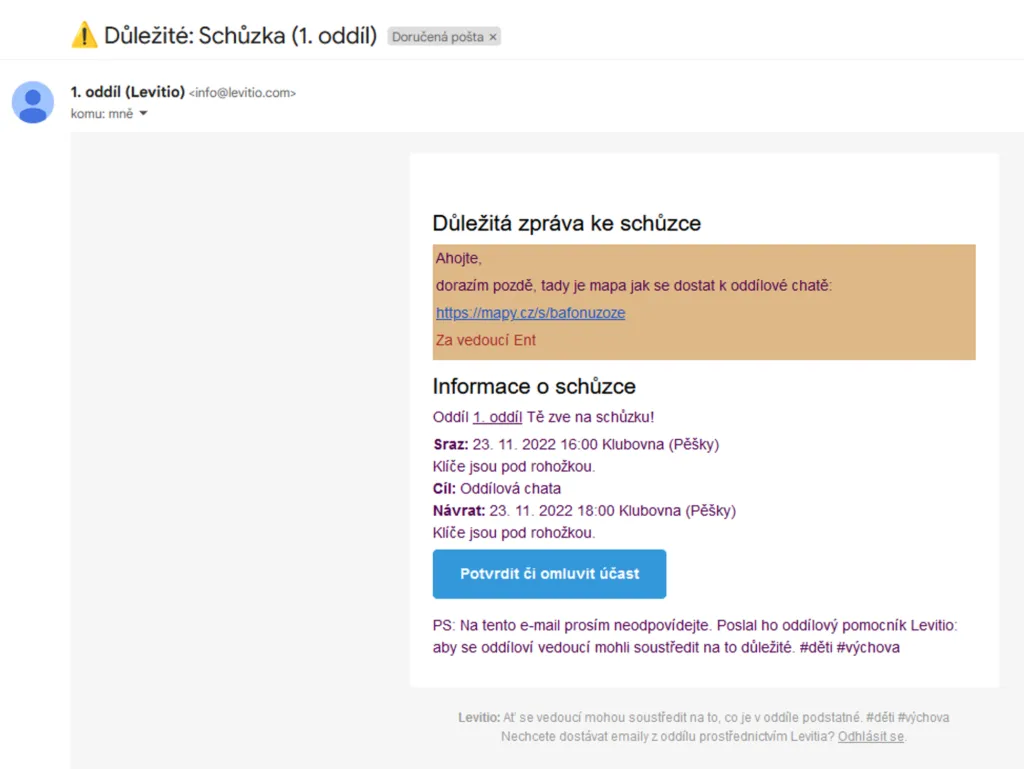
E-mail s dôležitou správou k akcii
Tu môžeš vyberať aj z:
- Všetkým pozvaným
- Všetkým, čo idú
- Všetkým, čo sa ešte nevyjadrili
- Všetkým zúčastneným (možno využiť až po uskutočnení akcie)
- Vyber príjemcu ručne (prebieha rovnako ako pri pozvánke; zaškrtnete, komu chcete správu poslať)
Potom len napíšeš e-mail, ktorý chceš poslať, a klikneš na tlačidlo „Poslať“.
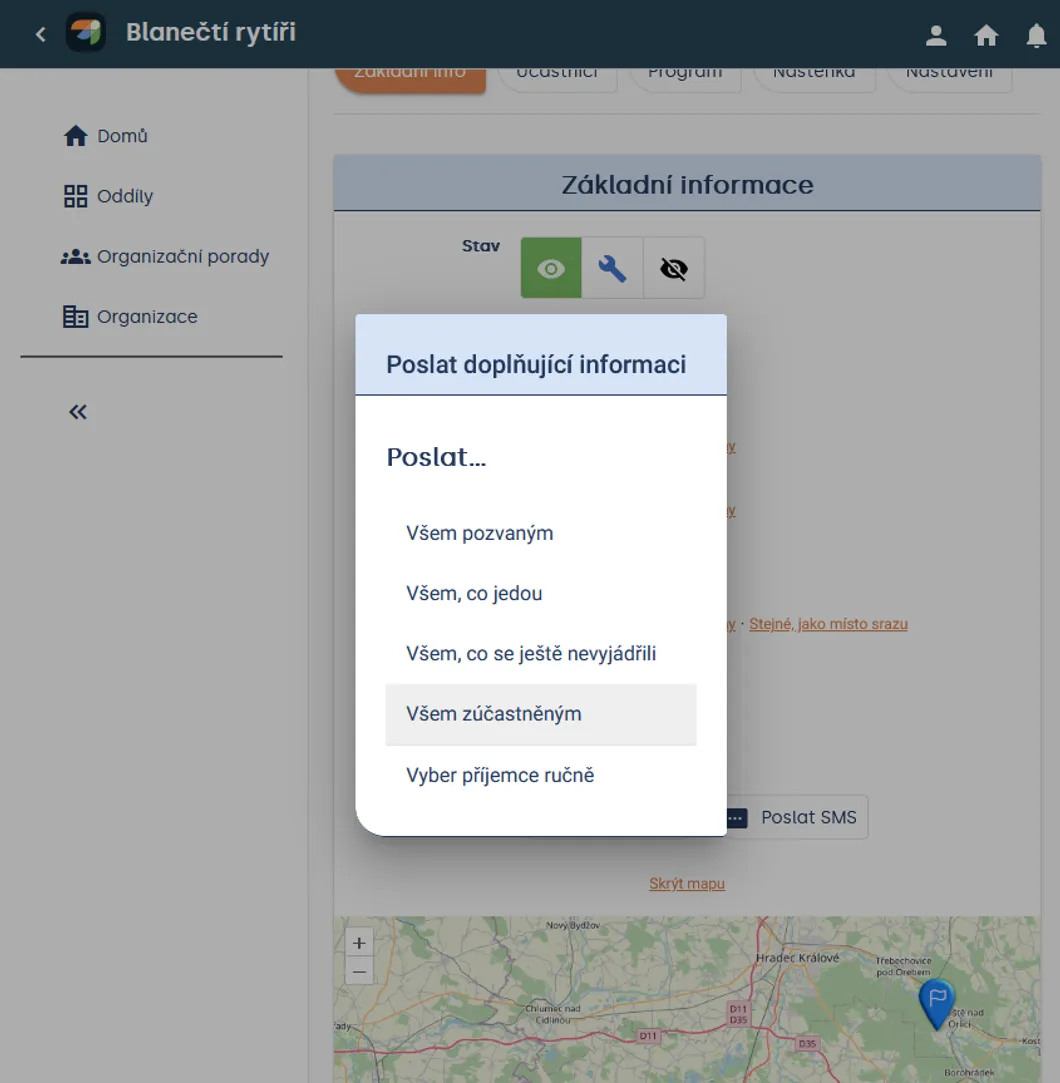
Výber príjemcu e-mailu
🔗 Viac tu: Posielanie správ členom a rodičom
SMS správy
Daj si pozor! SMS správy môžeš posielať len cez telefón (nefunguje na počítači či inom zariadení bez aplikácie pre SMS správy). Odoslaním SMS správ platíš svojmu operátorovi bežný poplatok za odoslanie SMS správ.
Odosielanie SMS správ je veľmi podobné ako posielanie e-mailov. SMS správy možno posielať:
- Všetkým pozvaným
- Všetkým, čo idú
- Všetkým, čo sa ešte nevyjadrili
- Všetkým zúčastneným (možno využiť až po uskutočnení akcie)
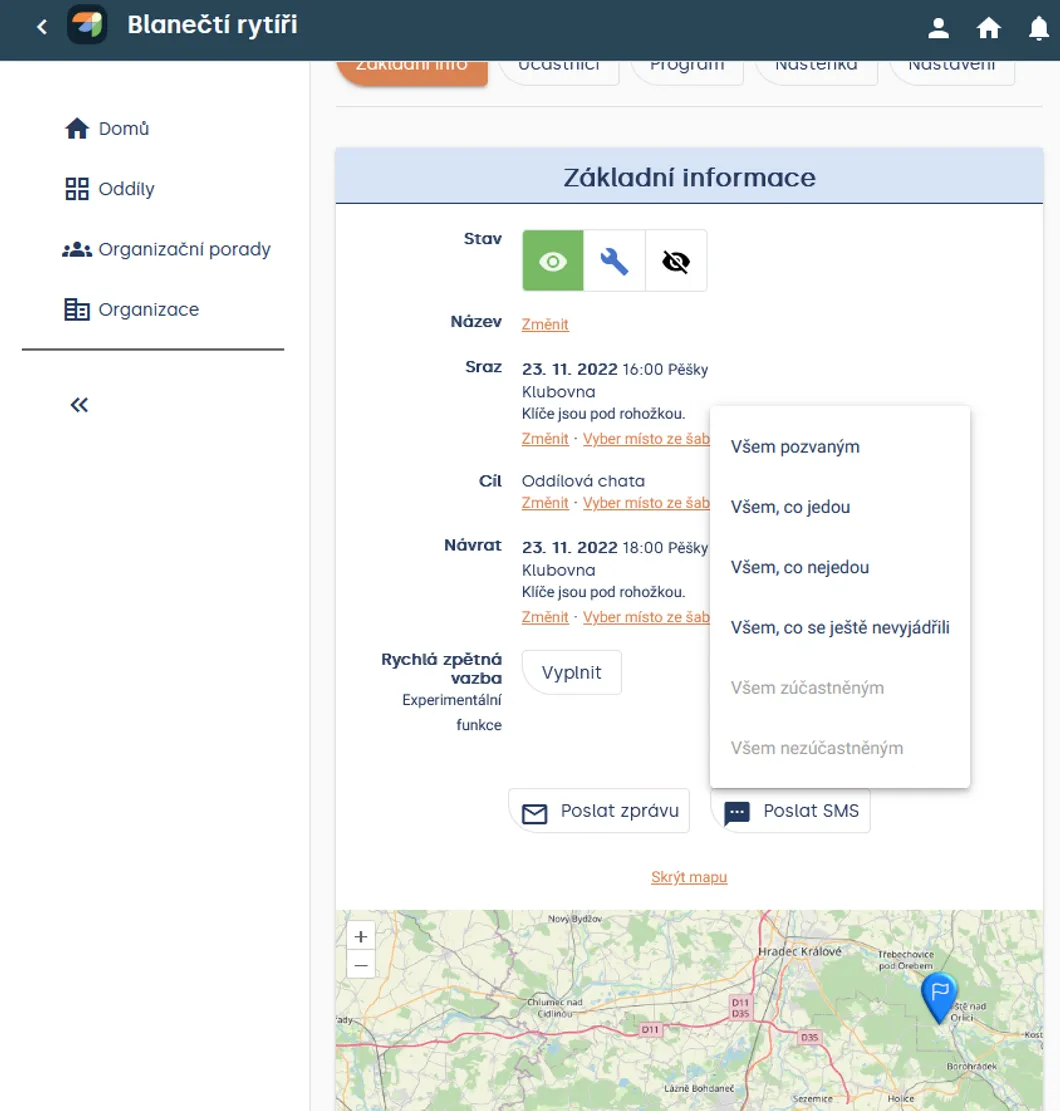
Výber, komu má byť SMS správa poslaná
🔗 Viac tu: Posielanie správ členom a rodičom
S sebou
Zoznam vecí, ktoré si deti majú vziať na akciu, pridáš práve tu. Veci sa zoraďujú v zozname a pridávaš ich tým, že danú vec vyberieš zo zoznamu. Alebo tiež môžeš dopísať niečo iné a potom je potrebné pridanie veci potvrdiť stlačením ENTER. Veci možno v zozname aj presúvať, keď myšou chytíš názov veci a potom presunieš nad alebo pod inú vec. V prípade potreby je aj tu pole na poznámky.
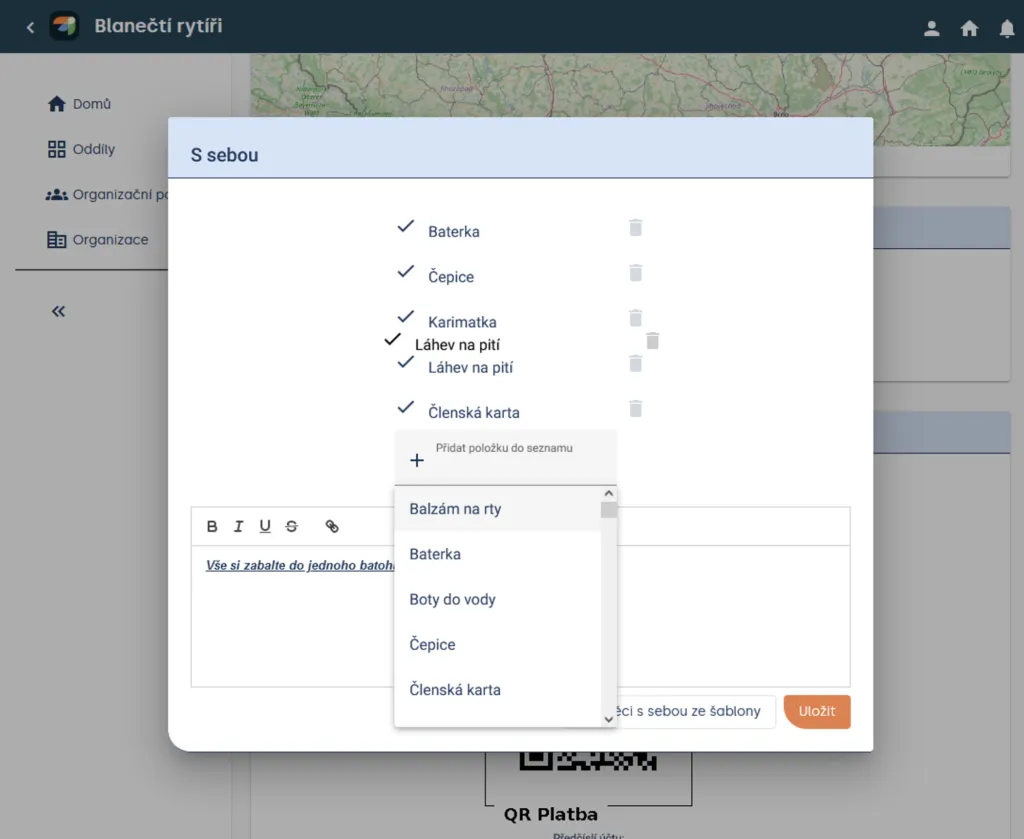
Tip Na zadávanie zoznamu vecí používaj šablóny pre veci.
Cena
🔗 Viac informácií o platbách v Levitiu nájdeš tu: Levitio Pay: platby, nižšie je vysvetlené, ako platby fungujú pri akciách:
Levitio umožňuje vyberať poplatky za akcie cez platobnú bránu. Veľmi túto funkciu odporúčame, lebo rodičom umožní zaplatiť rýchlo a bezpečne jedným klikom z mobilu (Google Pay, Apple Pay, platba kartou…) a pre teba má tiež množstvo výhod:
- hneď vidíš, kto už zaplatil (platby sa ihneď automaticky prepisujú do Levitia)
- nemusíš sa s platbou pripomínať (Levitio zasiela automatické upomienky tým, ktorí ešte nezaplatili)
- rodičom sa ihneď vygeneruje doklad o zaplatení (nemusíš vypisovať papierové doklady na stanici)
- rodičia môžu platbu dobrovoľne navýšiť a darovať tak oddielu ďalšie financie
Ak chceš použiť Levitio na vyberanie platieb (vrátane zaznamenávania výberov v hotovosti), jednoducho klikni na „Vytvoriť platbu“ v sekcii Cena:

Daj si pozor! Levitio je pre organizácie zadarmo. Ak používaš Levitio Pay, účtuje sa poplatok 5 % z časti do 1 500 Kč a 3 % z časti nad 1 500 Kč. Levitio ti vždy transparentne ukáže výšku poplatku.
V ďalšom kroku nastav cenu, spôsoby platby (platobnou bránou = rodičia si sami zvolia, či budú platiť kartou, Google Pay, Apple Pay, QR kódom, rýchlym prevodom a pod.) alebo či povolíš aj výber peňazí hotovosťou (napr. kvôli rodičom, ktorí hotovosť stále preferujú). V závere vyberieš schválený bankový účet nastavený v konkrétnom oddiele / krúžku.
🔗 Viac tu: Pridanie bankového účtu
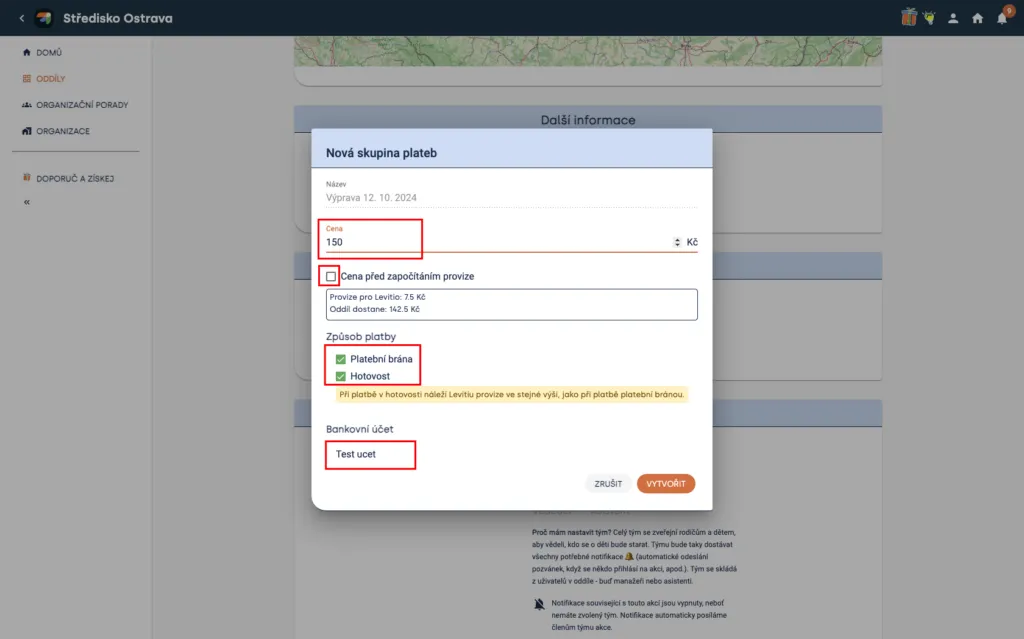
Praktický tip
Zaškrtnutím „Cena pred započítaním poplatku“ môžeš nastaviť, aby si nastavenú cenu dostal/a na účet. Levitio potom zvýši platbu rodičom o vypočítaný poplatok Levitio Pay.
Ak tlačidlo nezaškrtneš, tebou nastavená cena bude pre rodičov konečná a poplatok sa strhne z tejto ceny (na účet teda dostaneš nastavenú cenu mínus poplatok).
Nastavenie platieb
🔗 Viac informácií o platbách v Levitiu nájdeš tu: Levitio Pay: platby
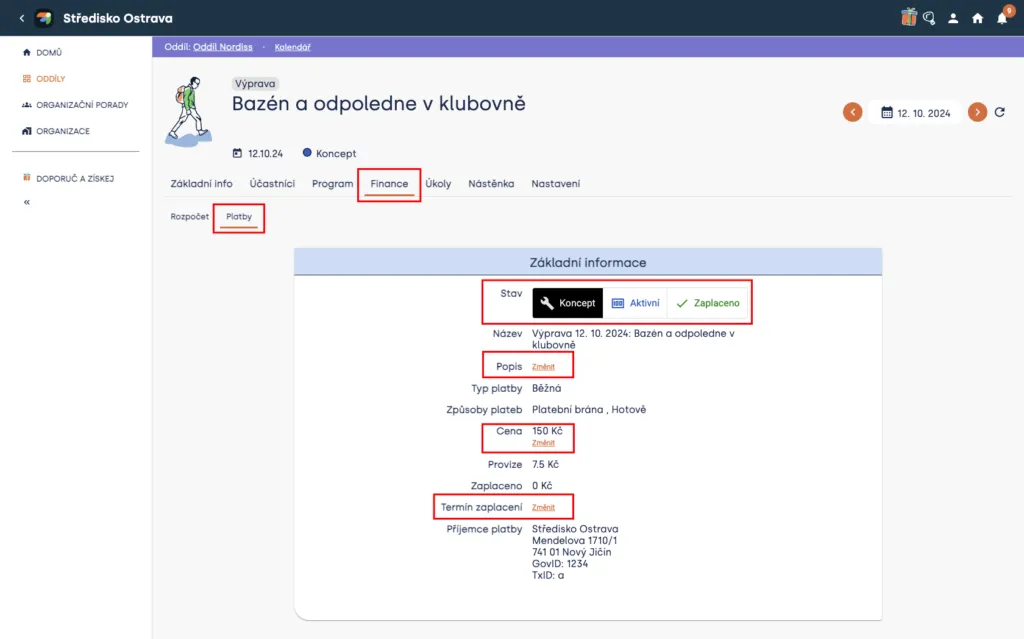
Na nastavenie platieb sa dostaneš kliknutím na „Detaily“ alebo cez menu: Sekcia: Oddiel > Kalendár > Vybraná akcia > Financie > Platby
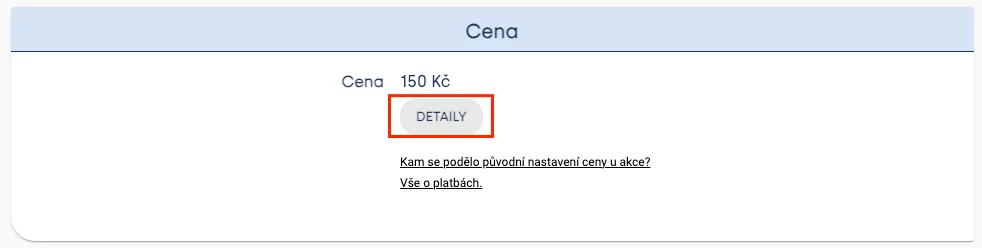
V nastavení platby môžeš zmeniť Stav akcie:
- Koncept/Neviditeľný – rodičia platbu vôbec nevidia (pri výprave vidia len cenu) a nemôžu ju zaplatiť
- Aktívny – je možné normálne platiť
- Zaplatené – všetci majú zaplatené
Ďalej môžeš pridať Popis, meniť Cenu a pridať Termín zaplatenia (po tomto dátume nie je možné zaplatiť online).
Praktický tip Keď pri akcii nastavíš stav na „Verejný“ (je možné sa prihlasovať), automaticky sa stav platby prepne na „Aktívny“ (je možné zaplatiť).
Kto má zaplatiť?
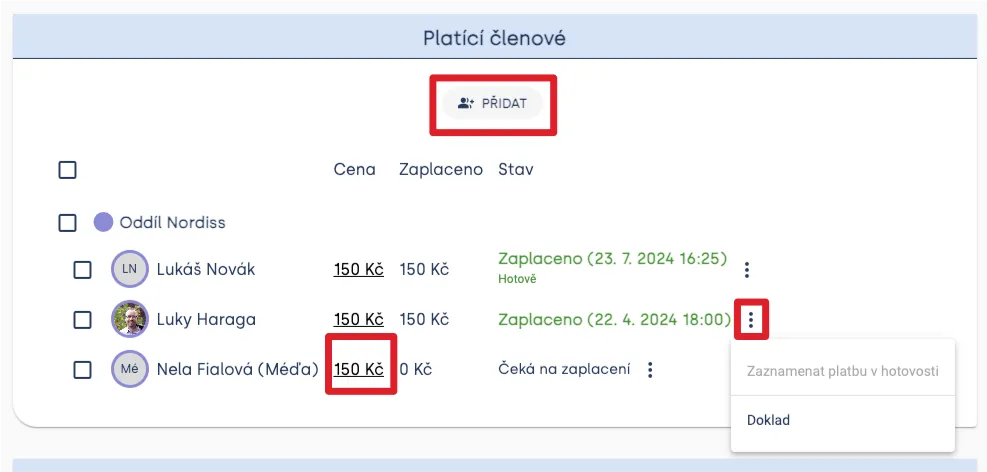
Pri akciách sa automaticky umožní platba všetkým, ktorí sú pozvaní a prihlásení. Nižšie v nastavení teda nemusíš pridávať členov manuálne.
Pri zobrazených členoch (ktorí majú zaplatené alebo ktorých si pridal/a manuálne) vidíš stav platby:
- Zaplatené (+ presný čas; automaticky sa synchronizuje z platobnej brány)
- Zaplatené hotovosťou (môžeš zaznačiť manuálne kliknutím na tri bodky)
- Čaká na zaplatenie
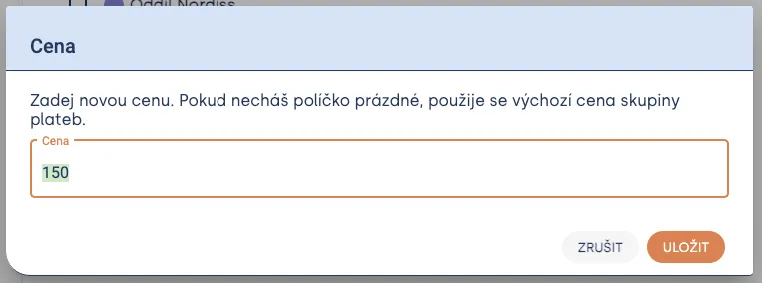
Tip Cenu môžeš jednotlivým členom (napr. súrodenčská zľava a pod.) manuálne upraviť. V takom prípade najprv týchto členov pridaj do zoznamu („Pridať“), potom klikni na cenu pri danom členovi a prepíš hodnotu.
Kontakt
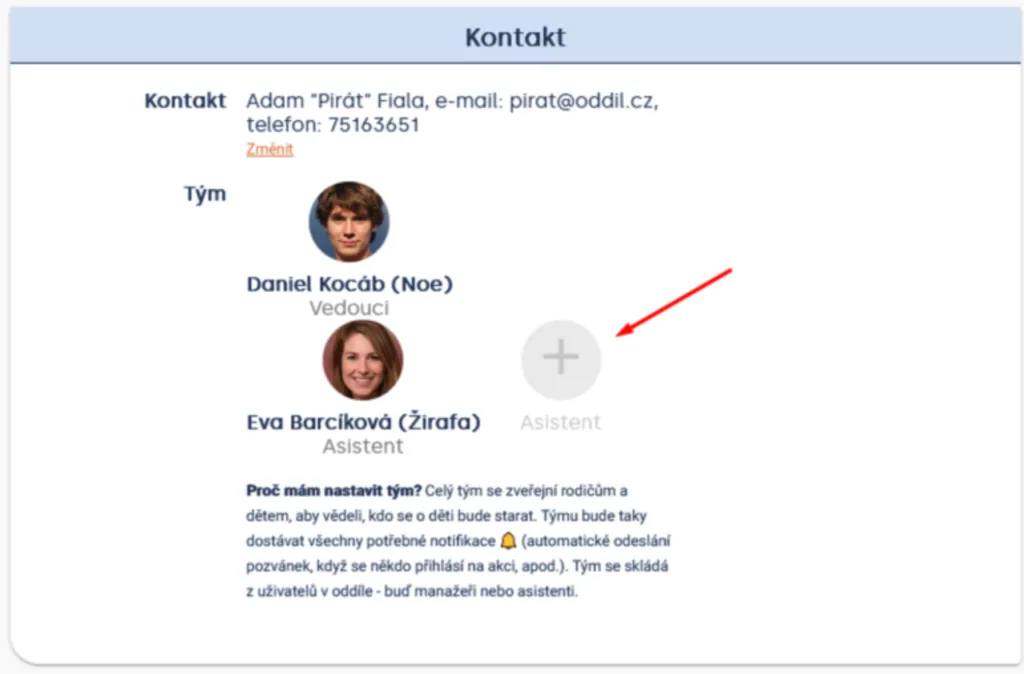
Toto pole ti dáva možnosť napísať kontakt na vedúceho, ktorý akciu povedie.
Tím
Vedúceho pridáš do tímu kliknutím na plus (➕). Možno pridať len jedného vedúceho. Na portáli pre rodičov je potom viditeľný celý tím. Tím tiež bude dostávať všetky potrebné notifikácie ohľadom akcie (automatické odoslanie pozvánok, keď sa niekto prihlási na akciu a pod.). Tím sa skladá z používateľov v oddiele – buď z manažérov alebo asistentov.
Daj si pozor! Ak nemáš pri akcii vybraný tím, notifikácie pre určenú akciu budú vypnuté.
Súvisiace články
Akcie
Vytváranie akcií
Pri schôdzkach tiež nefunguje automatizácia rozosielania správ.
Akcie
Synchronizácia s Google kalendárom
Prepojenie s Kalendárom Google nastavíš v konkrétnom oddiele / krúžku. Synchronizácia sa nemusí prejaviť okamžite.
Akcie
Pozvanie členov na akciu
Po vytvorení akcie skontroluj pozvaných a odošli pozvánku z detailu akcie. Rodič alebo člen dostane odkaz, kde môže účasť potvrdiť alebo dieťa ospravedlniť.
Akcie
Program akcie
Pri akcii môžeš v Levitiu pripraviť časový program a rozdeliť ho na jednotlivé aktivity. Opakované aktivity si môžeš uložiť ako šablóny.
Akcie
Hranostaj & Levitio
Hru nájdeš v databáze Hranostaja a jednoducho ju pretiahneš do programu schôdzky, výpravy alebo tábora. Bez prepisovania a preskakovania medzi aplikáciami.