Prehľad nápovedy/Akcie
Synchronizácia s Google kalendárom
Prepojenie s Kalendárom Google nastavíš v konkrétnom oddiele / krúžku. Synchronizácia sa nemusí prejaviť okamžite.
Ak už máš vytvorený zdieľaný Google kalendár a jeho používanie sa ti osvedčilo, nemusíš zúfať. Ľahko môžeš prepojiť Kalendár Google s Levitiom a mať tak prehľad o všetkých plánovaných akciách aj v Kalendári Google.
Táto funkcia sa nastavuje na úrovni oddielu / krúžku.
Postupuj nasledovne:
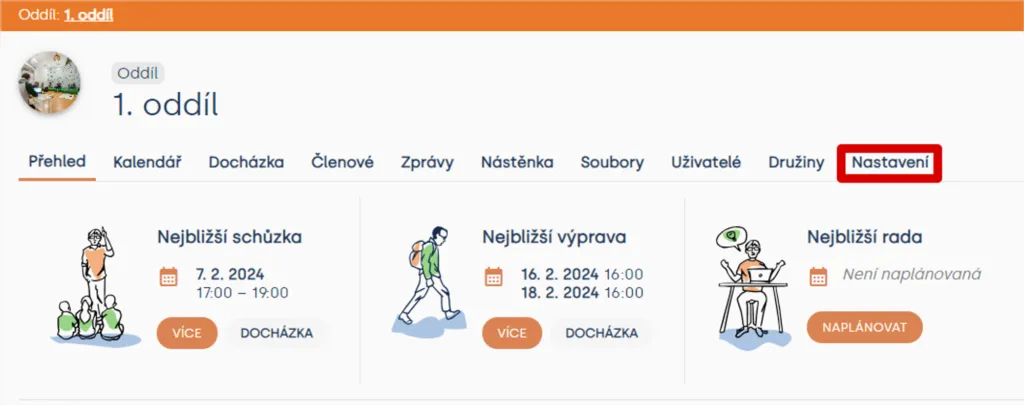
V sekcii Oddiel klikni na záložku Nastavenie.
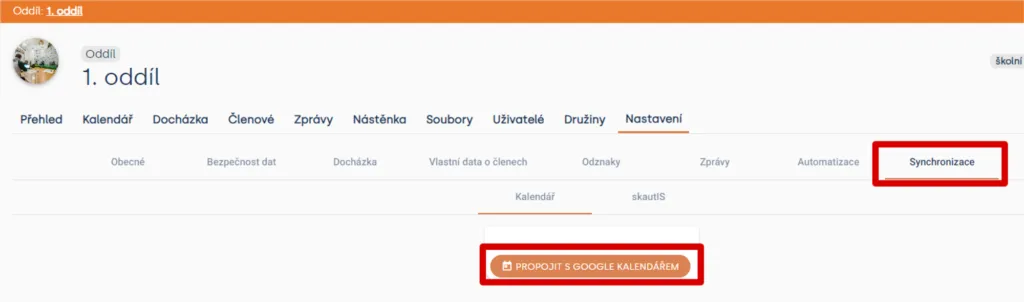
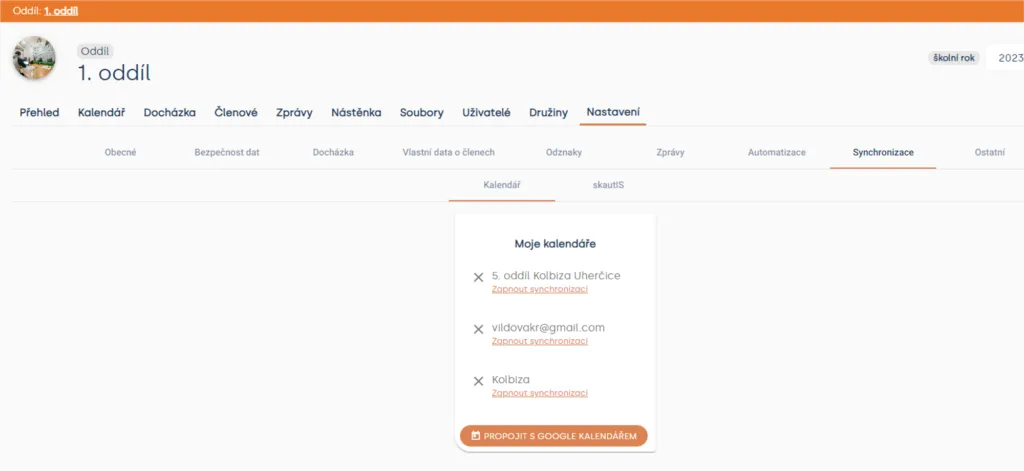
V záložke Nastavenie prejdi do sekcie Synchronizácia. Zobrazí sa ti okno s tlačidlom „Prepojiť s Google kalendárom“.
Po kliknutí na tlačidlo „Prepojiť s Google kalendárom“ sa ti zobrazí nové okno, kde sa prihlásiš do svojho Google účtu. Udeľ Levitiu oprávnenie k prístupu ku Kalendáru Google, ktorý je prepojený s tvojím účtom.
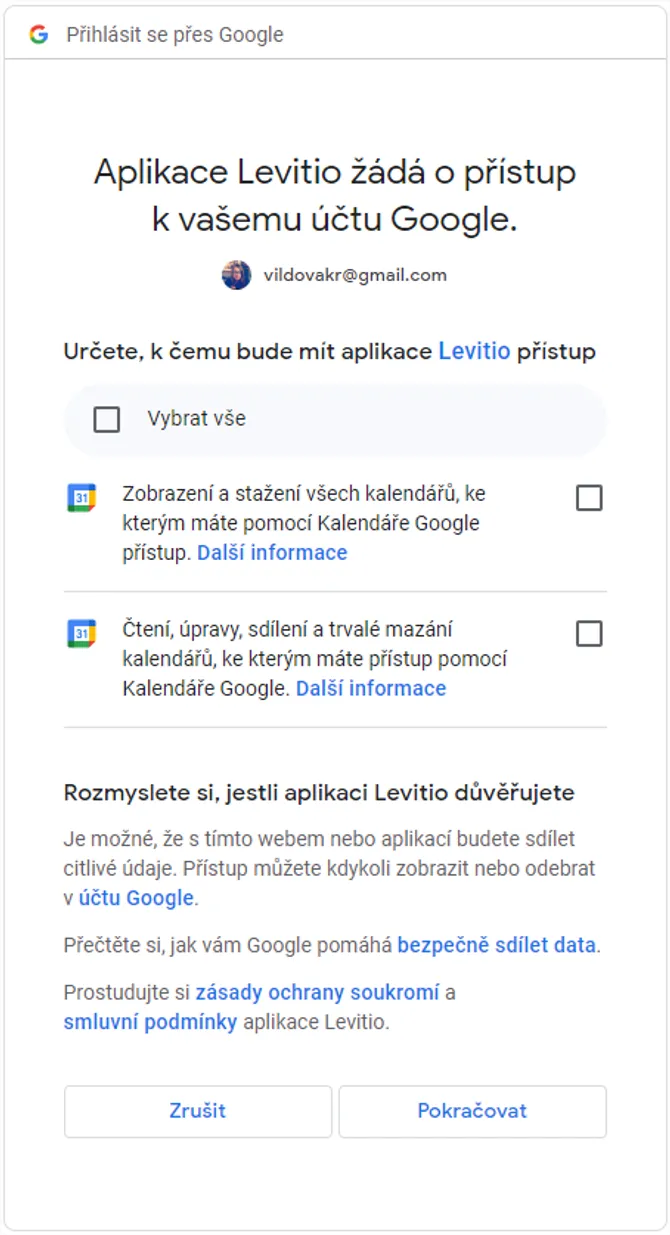
Potvrď prepojenie kliknutím na tlačidlo „Pokračovať“. Prepojenie dokončíš výberom kalendára a kliknutím na tlačidlo Zapnúť synchronizáciu. V Levitiu uvidíš, s akými kalendármi je tvoj Levitio účet prepojený. Prepojenie môžeš kedykoľvek zrušiť.
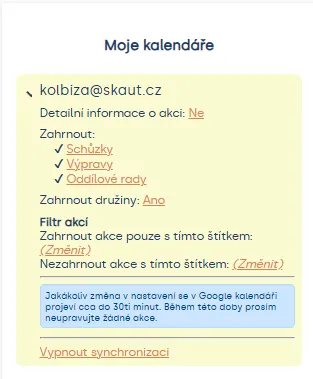
Po synchronizácii si môžeš zvoliť konkrétne položky, ktoré chceš s kalendárom zdieľať (schôdzky, výpravy, rady). Ak používaš funkciu Štítky, poteší ťa možnosť vybrať, ktoré štítky zobraziť chceš a ktoré naopak nie (štítky môžeš využiť na oddelenie akcií pre verejnosť, dotované akcie a pod.). Synchronizácia sa nemusí prejaviť okamžite; aktualizácia môže chvíľu trvať.
Súvisiace články
Akcie
Vytváranie akcií
Pri schôdzkach tiež nefunguje automatizácia rozosielania správ.
Akcie
Nastavenie akcií
Sekcia: Oddiel Kalendár Vybraná akcia Tu nájdeš vysvetlenie stavov: Neviditeľný – Pre členov, rodičov či návštevníkov je táto akcia neviditeľná a v žiadnom zozname (a t…
Akcie
Pozvanie členov na akciu
Po vytvorení akcie skontroluj pozvaných a odošli pozvánku z detailu akcie. Rodič alebo člen dostane odkaz, kde môže účasť potvrdiť alebo dieťa ospravedlniť.
Akcie
Program akcie
Pri akcii môžeš v Levitiu pripraviť časový program a rozdeliť ho na jednotlivé aktivity. Opakované aktivity si môžeš uložiť ako šablóny.
Akcie
Hranostaj & Levitio
Hru nájdeš v databáze Hranostaja a jednoducho ju pretiahneš do programu schôdzky, výpravy alebo tábora. Bez prepisovania a preskakovania medzi aplikáciami.