Prehľad nápovedy/Akcie
Šablóny
Šablóny šetria čas pri veciach, ktoré sa v priebehu roka opakujú — lokácie, veci so sebou, správy, program aj vlastné stĺpčeky.
Šablóny šetria čas pri veciach, ktoré sa v priebehu roka opakujú. V Levitiu môžeš používať šablóny napríklad pre:
- lokácie,
- veci so sebou,
- správy,
- program,
- vlastné stĺpčeky / dáta o členoch.
Lokácie
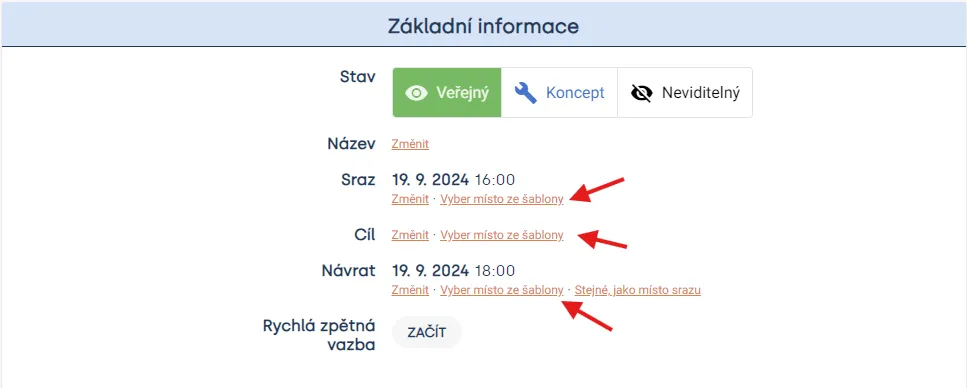
Pri vytváraní akcie máš možnosť miesto zrazu / priebehu akcie vybrať z vopred nastavenej šablóny. Šablóny si môžeš prispôsobiť sebe a môžeš si ich vytvoriť viac. Na nastavenie šablóny vyber možnosť „Vyber miesto zo šablóny“ pri zraze / cieli / návrate. V ďalšom okne potom vyber možnosť „+Nové miesto“.
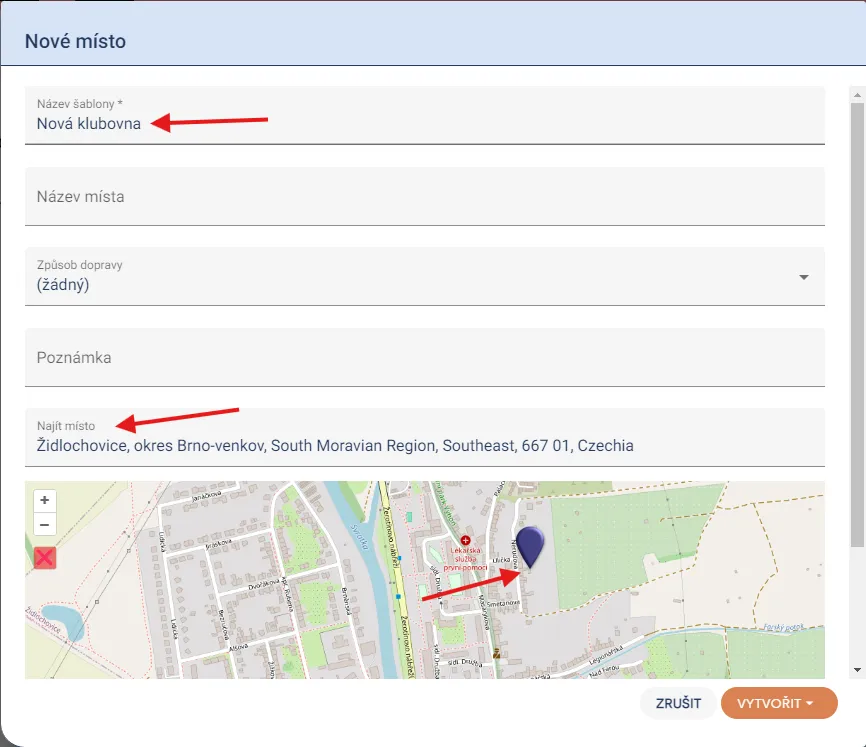
Ako ďalší krok si zvolíš názov novej šablóny a podľa mesta si môžeš vyhľadať lokáciu, kde sa nachádza tvoja klubovňa (alebo iné požadované miesto). Pomocou špendlíka potom môžeš lokáciu zamerať presnejšie. Novú šablónu uložíš pomocou tlačidla VYTVORIŤ v pravom dolnom rohu.
Praktický tip Šablónu môžeš vytvoriť len pre svoj oddiel alebo pre celú organizáciu.
So sebou
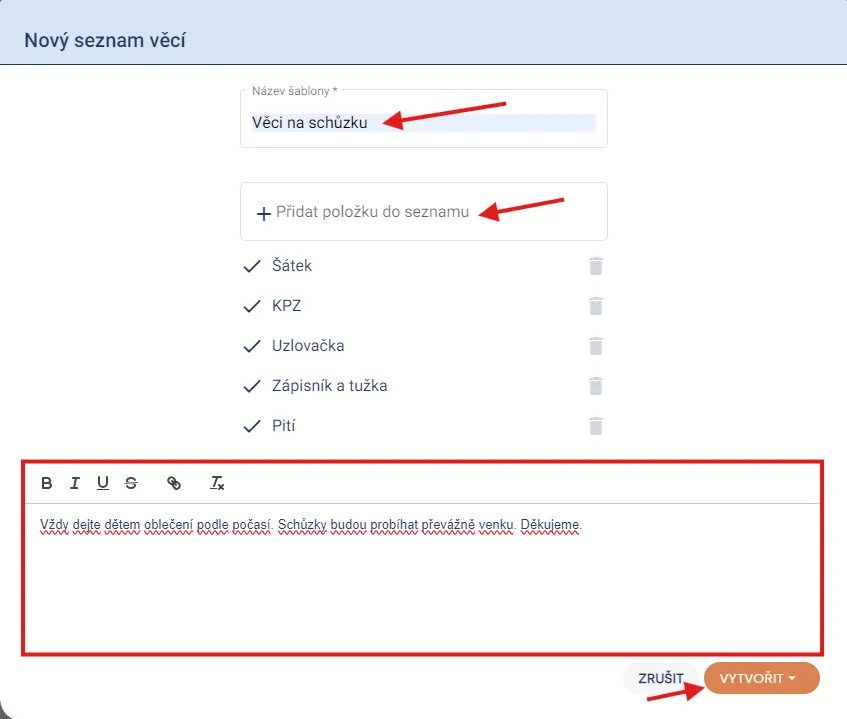
Šablóny pre veci so sebou môžeš nastaviť pri každej akcii. Môžeš mať viac šablón, a rovnako ako pri lokáciách ich môžeš nastaviť buď pre konkrétny oddiel, alebo pre celú organizáciu. Zvolíš názov svojej šablóny a do ďalšieho poľa postupne uvedieš položky, ktoré si majú deti na schôdzku / akciu vziať. Do spodného políčka môžeš pridať ďalšie poznámky alebo ľubovoľný text pre rodičov. Novú šablónu uložíš kliknutím na tlačidlo VYTVORIŤ v pravom dolnom rohu.
Správy
Šablóny správ môžeš využiť pri mnohých príležitostiach, ktoré sa počas roka či rokov opakujú, ako je vítanie nových členov, pripomienky k platbe registrácie, informácie o fungovaní oddielu a podobne. Šablóny správ si môžeš nastaviť v záložke Nastavenie v sekcii Správy.

V záložke „Správy“ nájdeš nielen svoje existujúce šablóny správ, ale tiež možnosť nastaviť novú šablónu.

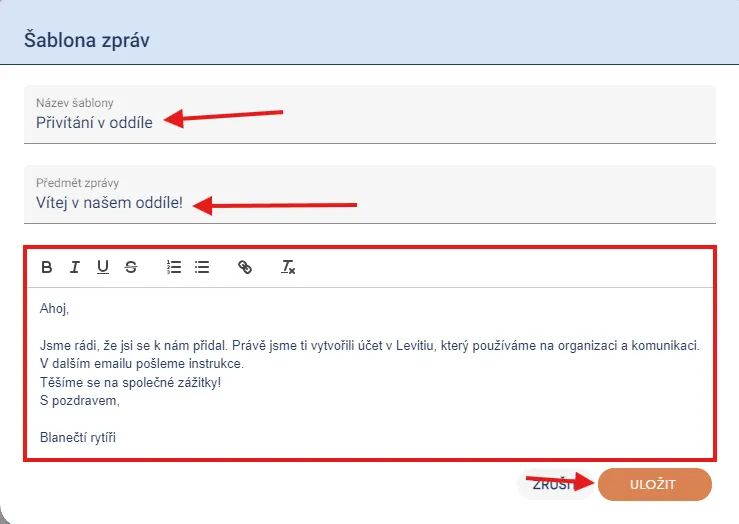
Na nastavenie novej šablóny vyber názov šablóny a predmet správy. Do posledného poľa zadaj text správy. Šablónu uložíš kliknutím na tlačidlo ULOŽIŤ.
Program
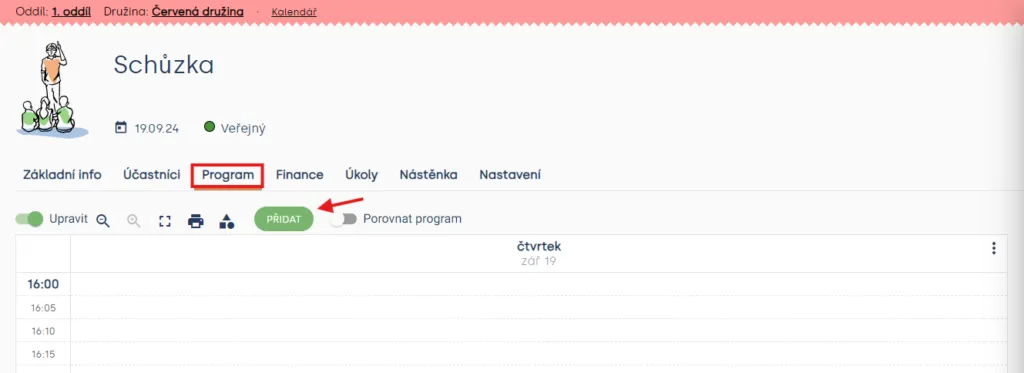
Pri vytváraní programu ti môžu pomôcť aj šablóny programov. Novú šablónu vytvoríš v záložke Program pomocou tlačidla PRIDAŤ.
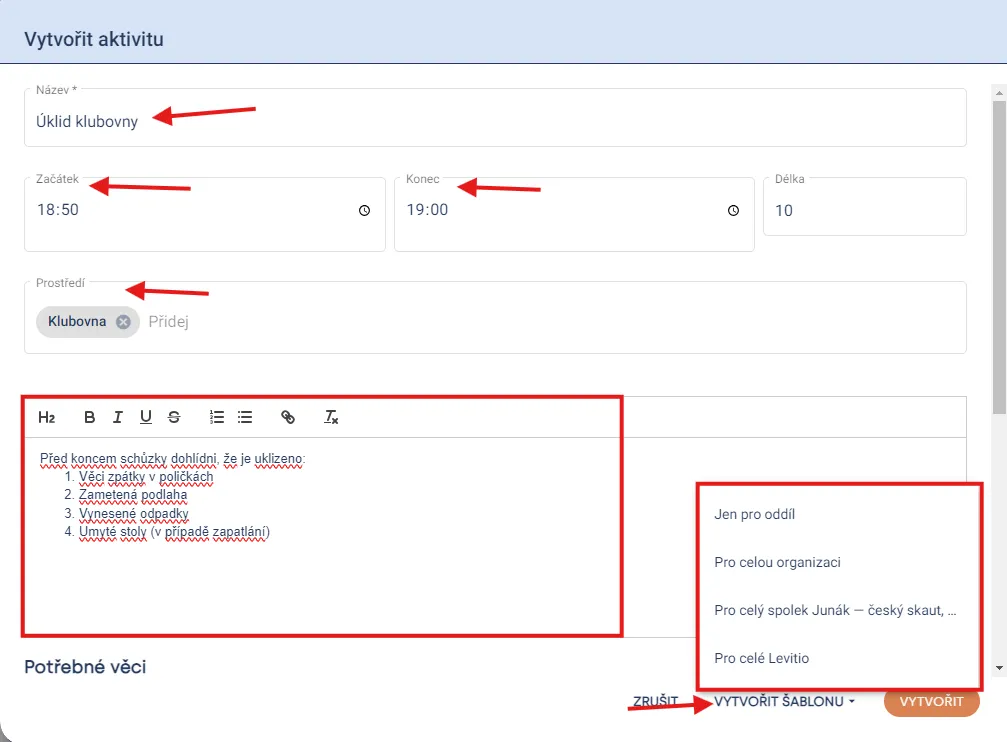
Rovnako ako pri predchádzajúcich šablónach stačí vyplniť názov šablóny a text (napríklad pravidlá hry, inštrukcie atď.). Potom zvolíš začiatok a koniec programu — Levitio ti automaticky dopočíta celkový čas aktivity. Ak je program určený pre špecifické prostredie, môžeš toto prostredie špecifikovať. Ako posledný krok klikni na tlačidlo VYTVORIŤ ŠABLÓNU a vyber možnosť, pre koho chceš šablónu vytvoriť, čím šablónu finálne potvrdíš.
Stĺpčeky (Chytré tabuľky)
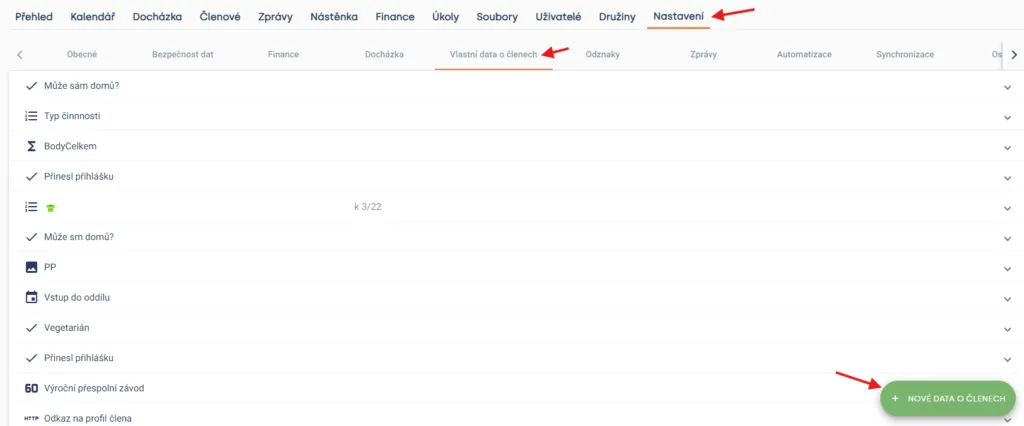
Vo svojom oddiele / krúžku si môžeš prednastaviť stĺpčeky, ktoré budeš využívať v Chytrej tabuľke. Vlastné stĺpčeky môžeš napríklad použiť pri platení registrácie, zisťovaní veľkosti trička nových členov a podobne. K možnosti vytvorenia vlastných stĺpčekov sa dostaneš cez záložku Nastavenie v sekcii Vlastné dáta o členoch. V pravom dolnom rohu nájdeš tlačidlo NOVÉ DÁTA O ČLENOCH.
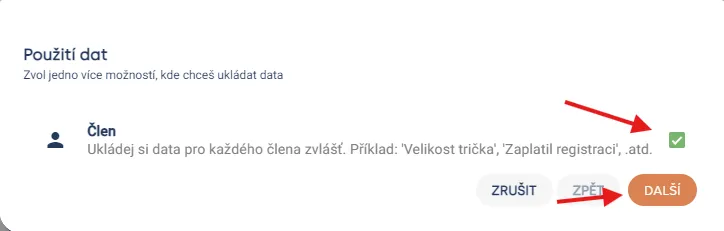
V ďalšej časti si vyber formát dát, ktorý chceš v stĺpčeku použiť, z nasledujúcich možností.
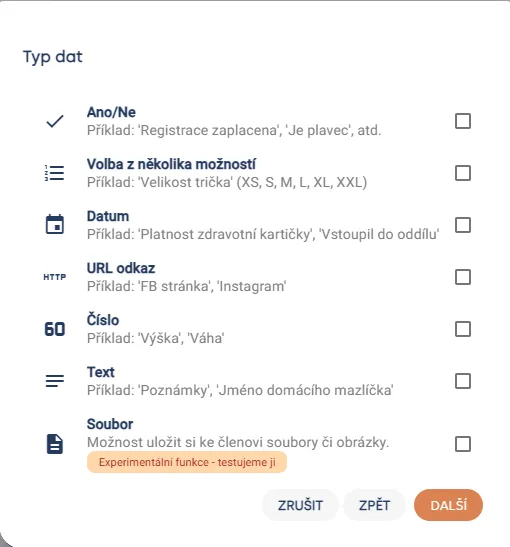
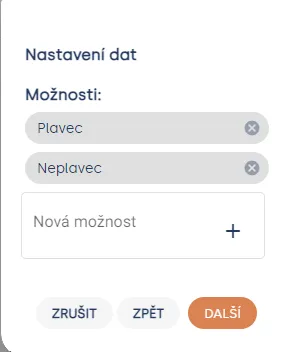
Ak napríklad zvolíš možnosť „Voľba z niekoľkých možností“, v ďalšom kroku si nastavíš možnosti, ktoré chceš pre stĺpček mať. Možnosti potvrdíš tlačidlom ĎALŠÍ.
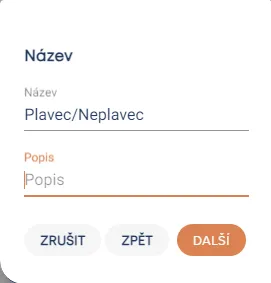
Predposledný krok ti dá možnosť zvoliť si názov a bližšie popísať význam tvojho stĺpčeka.
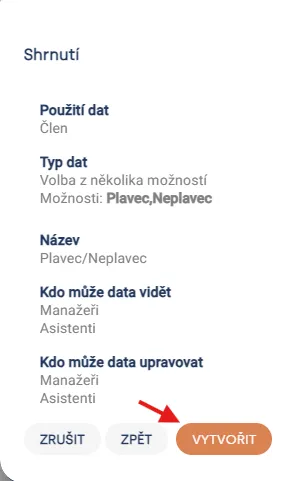
V posledných krokoch potvrdíš, kto má oprávnenie dáta vidieť a upravovať. V záverečnom kroku uvidíš zhrnutie všetkých údajov, ktoré si prednastavil. Ak je všetko správne, potvrď nastavenie kliknutím na tlačidlo VYTVORIŤ.
Súvisiace články
Akcie
Vytváranie akcií
Pri schôdzkach tiež nefunguje automatizácia rozosielania správ.
Akcie
Nastavenie akcií
Sekcia: Oddiel Kalendár Vybraná akcia Tu nájdeš vysvetlenie stavov: Neviditeľný – Pre členov, rodičov či návštevníkov je táto akcia neviditeľná a v žiadnom zozname (a t…
Akcie
Synchronizácia s Google kalendárom
Prepojenie s Kalendárom Google nastavíš v konkrétnom oddiele / krúžku. Synchronizácia sa nemusí prejaviť okamžite.
Akcie
Pozvanie členov na akciu
Po vytvorení akcie skontroluj pozvaných a odošli pozvánku z detailu akcie. Rodič alebo člen dostane odkaz, kde môže účasť potvrdiť alebo dieťa ospravedlniť.
Akcie
Program akcie
Pri akcii môžeš v Levitiu pripraviť časový program a rozdeliť ho na jednotlivé aktivity. Opakované aktivity si môžeš uložiť ako šablóny.