
Přehled nápovědy/Akce
Vytváření akcí
U schůzek také nefunguje automatizace rozesílání zpráv.
Druhy akcí
Ještě než se pustíš do vytváření akcí je dobré si ujasnit jaké jsou rozdíly u typů akcí:
Hlavním rozdílem je uvítací hláška u portálu pro rodiče:

Uvítací hláška u portálu pro rodiče – schůzka
Uvítací hláška u portálu pro rodiče – výprava

Uvítací hláška u portálu pro rodiče – oddílová rada
Schůzky a výpravy
Hlavní rozdíly:
- U schůzek jde nastavit opakování, výpravy se nastavují jednotlivě
- Názvosloví
- Výpravy umožňují vytváření vícedenních akcí a tvorbu rozpočtu na akci
Dej si pozor! U schůzek nenajdeš rozeslání zpětné vazby rodičům. U schůzek také nefunguje automatizace rozesílání zpráv.
Praktický tip Schůzky používej pouze pro scházení družin (kratší čas). Když budeš schůzky vytvářet přímo pod družinami, tak si vše zpřehledníš. A nebudeš muset řešit zmatené rodiče.
Série schůzek
Tuto volbu využij pokud chceš vytvořit najednou více schůzek, které se opakují ve stejný den a stejný čas. Pomocí tlačítka Nová událost nebo kliknutím pravým tlačítkem na příslušný den v kalendáři máš možnost vytvořit Novou sérii schůzek.
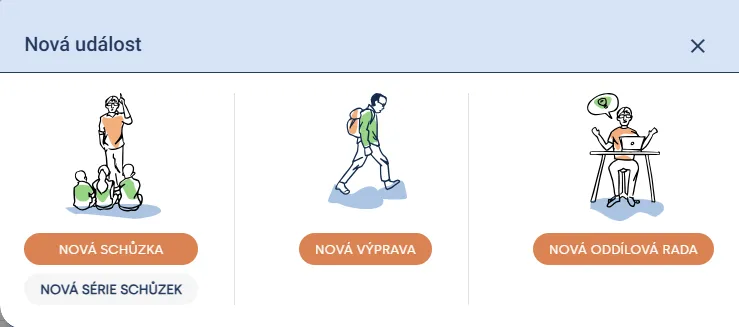
Nastavíš si kdy má schůzka začít a skončit. Následně nastavíš četnost opakování (denně, týdně, měsíčně, atp).

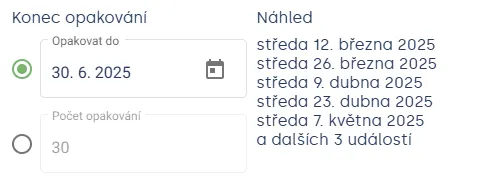
Nastavíš konec opakování a Levitio ti vypíše termíny a počet následujících akcí.
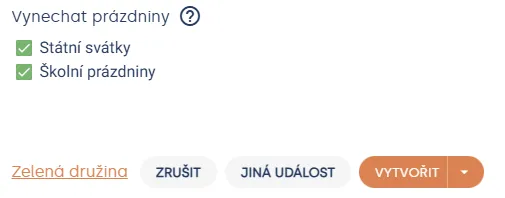
V posledním kroku můžeš zaškrtnout vynechání prázdnin a státních svátků a zvolit si družinu či celou jednotku. Nastavení dokončíš tlačítkem Vytvořit.
Oddílové rady
Oddílové rady jsou hlavně určené pro vedoucí. Jediný rozdíl je, že u nich nenajdeš program.
Praktický tip Pohlídej si, zda jsi oddílovou radu nastavil na neviditelnou, jinak ji uvidí členové oddílu nebo rodiče.
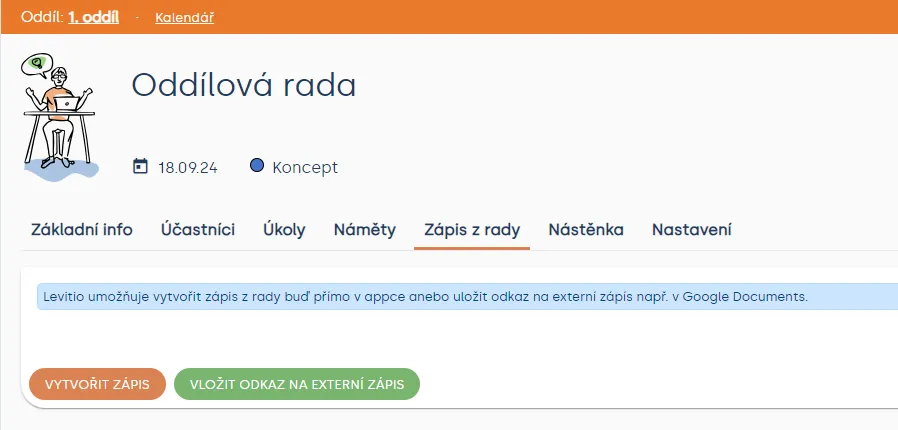
Levitio ti dává dvě možnosti ukládání zápisu z rad. Můžeš zápis tvořit přímo v Levitiu a nebo připojit odkaz na externí úložiště a mít zápis vždy po ruce.
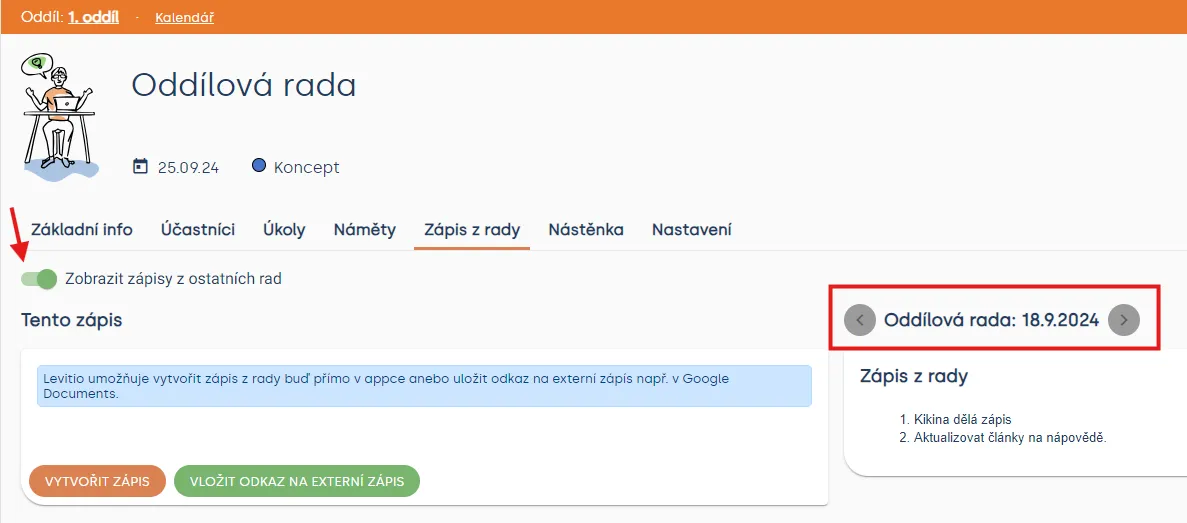
Při další radě ti Levitio nabídne možnost zobrazit zápisy z předešlých rad. Stačí si možnost aktivovat posuvníkem na levé straně.
Vytvoření nové akce
Akci můžeš vytvořit pomocí přetažení nebo na konkrétní den. Obě funkce jsou velmi podobné.
Vytvoření akce přetažením
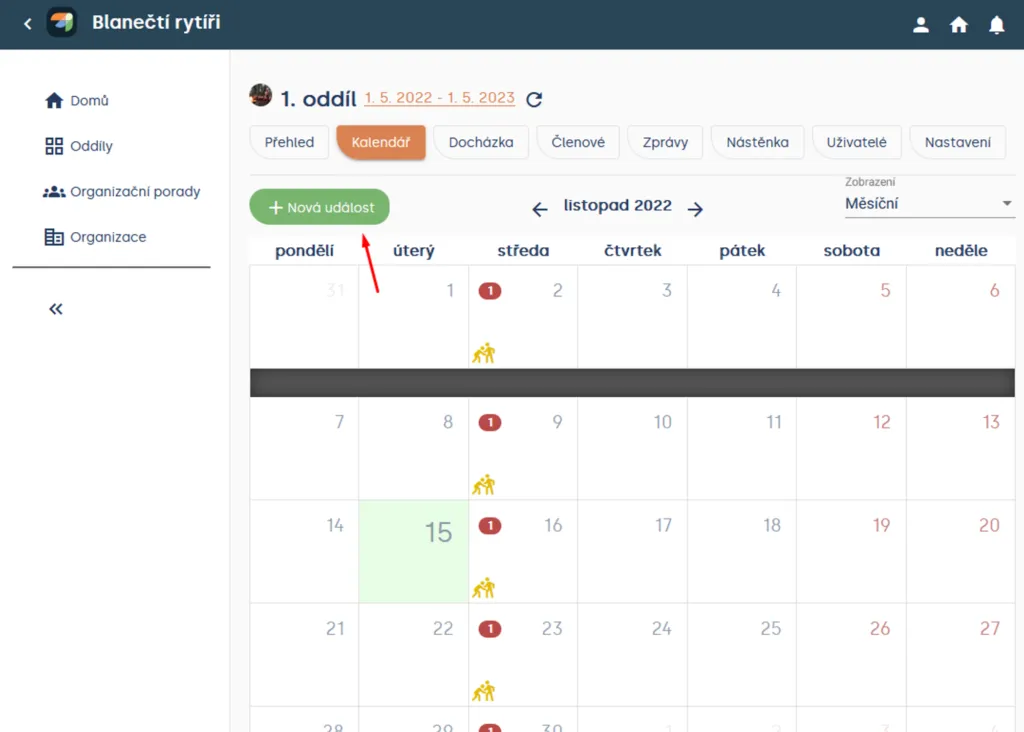
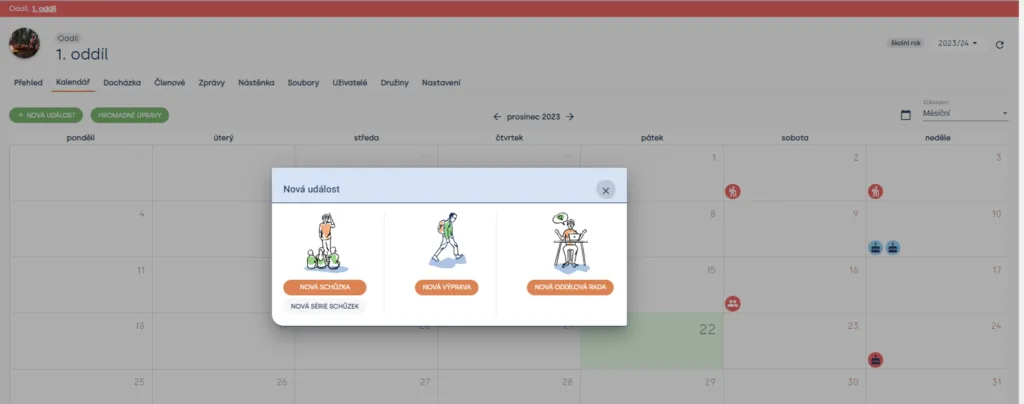
Akci vytvoříš kliknutím na “+ Nová událost” v sekci: Oddíl > Kalendář Otevře se ti výběr akcí.
Sekce: Oddíl > Kalendář
Sekce: Oddíl > Kalendář > + Nová událost
Po otevření výběru akcí stačí, když zadáš čas akce (od kdy do kdy má akce trvat). Taky můžeš změnit počet dnů, jak dlouho má akce trvat.

Pokud klikneš na oranžově označený název oddílu, tak změníš pro koho (oddíl nebo určitou družinu) má být akce vytvořená.
Akci dokončíš kliknutím na tlačítko Vytvořit
Vytvoření akce na konkrétní den
Pokud najedeš myší na konkrétní den objeví se ti plus “➕” , když na něj klikneš můžeš vybrat druh akce, který chceš vytvořit.
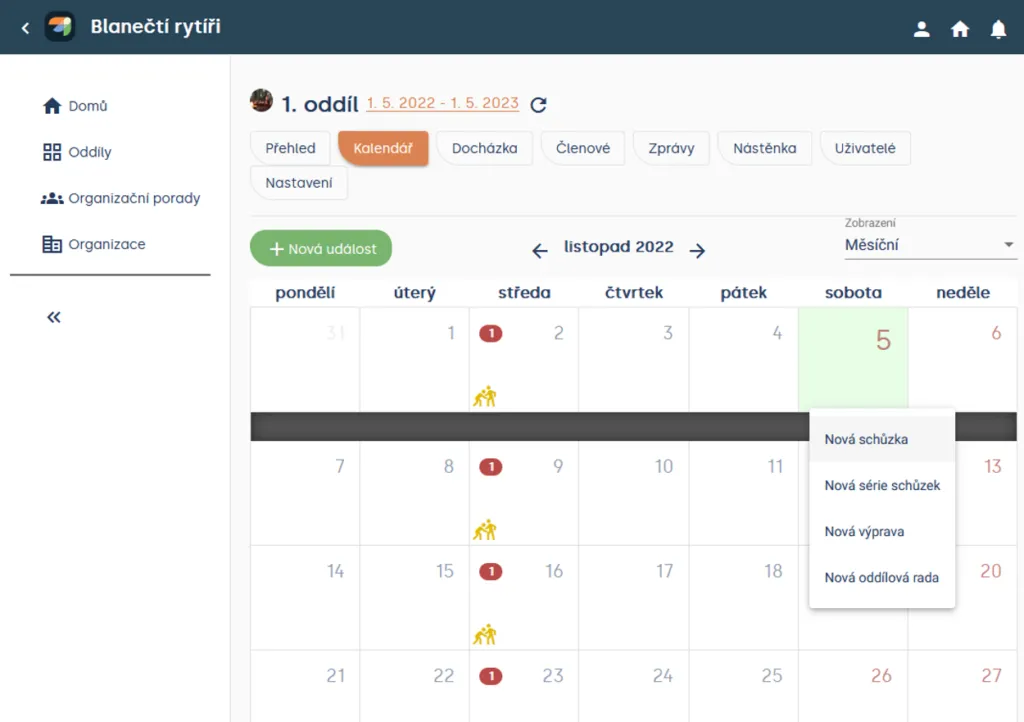
Sekce: Oddíl > Kalendář
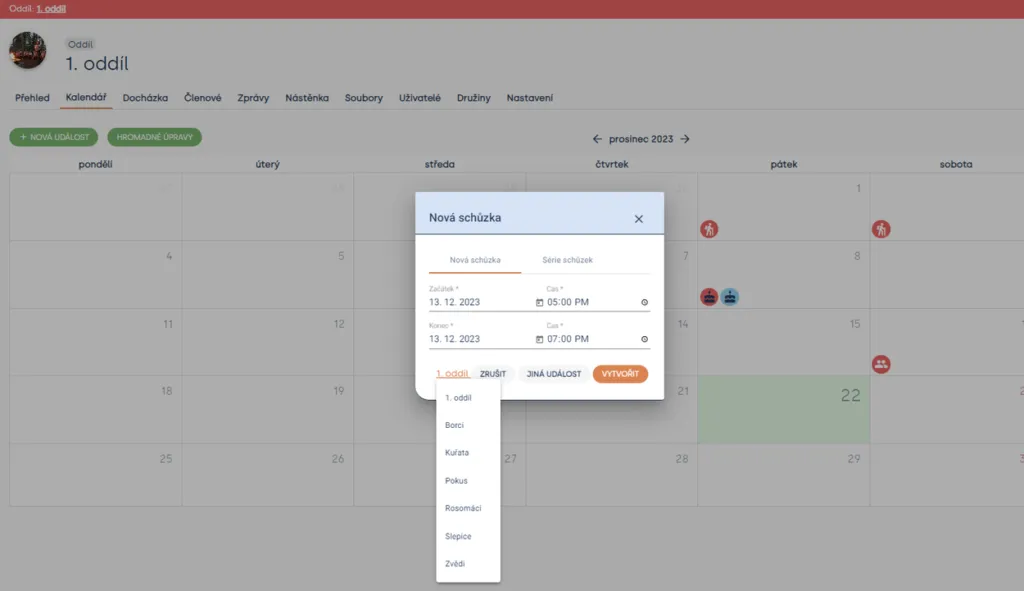
Sekce: Oddíl > Kalendář > + > Nová schůzka
Pak už stačí vybrat trvání akce a nastavit pro koho je akce určena, zda pro oddíl nebo můžeš vybrat konkrétní družinu.
Praktický tip Pokud vytváříš schůzky na celý rok dopředu můžeš využít hromadných změn a detaily ohledně srazu, místa, věcí s sebou, atp. můžeš upravit najednou. U hromadných změn buď opatrný, změny jsou nevratné.
Duplikování akce
Duplikovat můžeš jakoukoliv akci, která byla již dříve vytvořena. Stačí jít do záložky Nastavení u dříve vytvořené akce. Následně v sekci Ostatní máš dvě možnosti, akci duplikovat a nebo smazat. V případě duplikování akce stačí kliknout na možnost, vybrat si cílovou jednotku (pokud byla akce jen pro družinu, můžeš tentokrát vybrat celý oddíl a nebo jinou družinu. Dále si vybereš datum zahájení akce a její stav a nastavení potvrdíš tlačítkem Další.
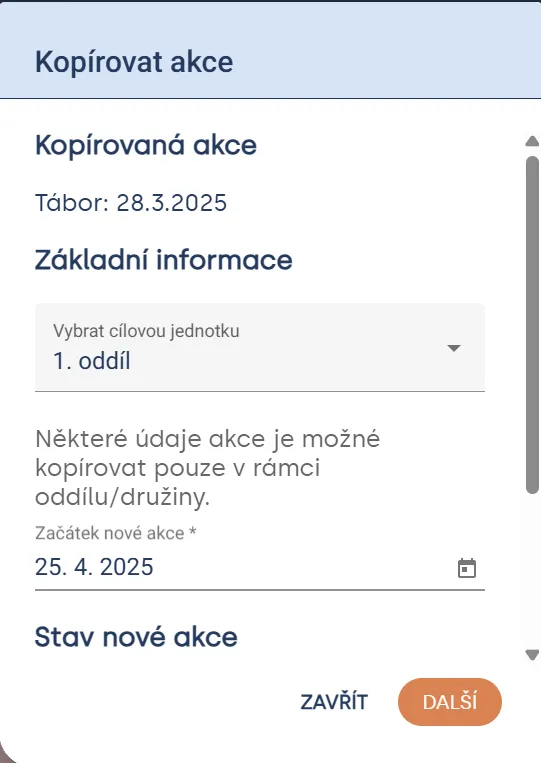
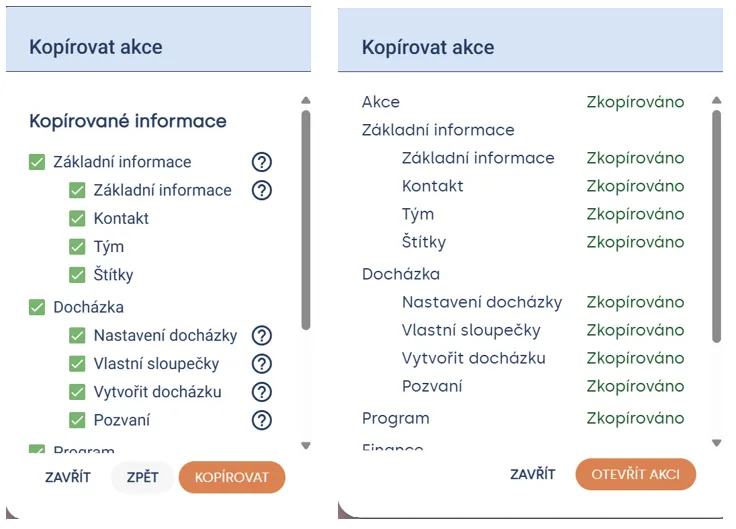
V dalším kroku odebereš sekce, které nechceš kopírovat (automaticky budou označené všechny. Duplikování potvrdíš tlačítkem Kopírovat. V posledním okně už jen zkontroluješ, že se všechny detaily správně zkopírovaly. A máš hotovo!
Hromadné úpravy
Hromadné úpravy jsou velký pomocník na začátek skautského roku při vytváření nových schůzek. Tlačítko Hromadné úpravy nalezneš v záložce Kalendář v levém horním rohu.
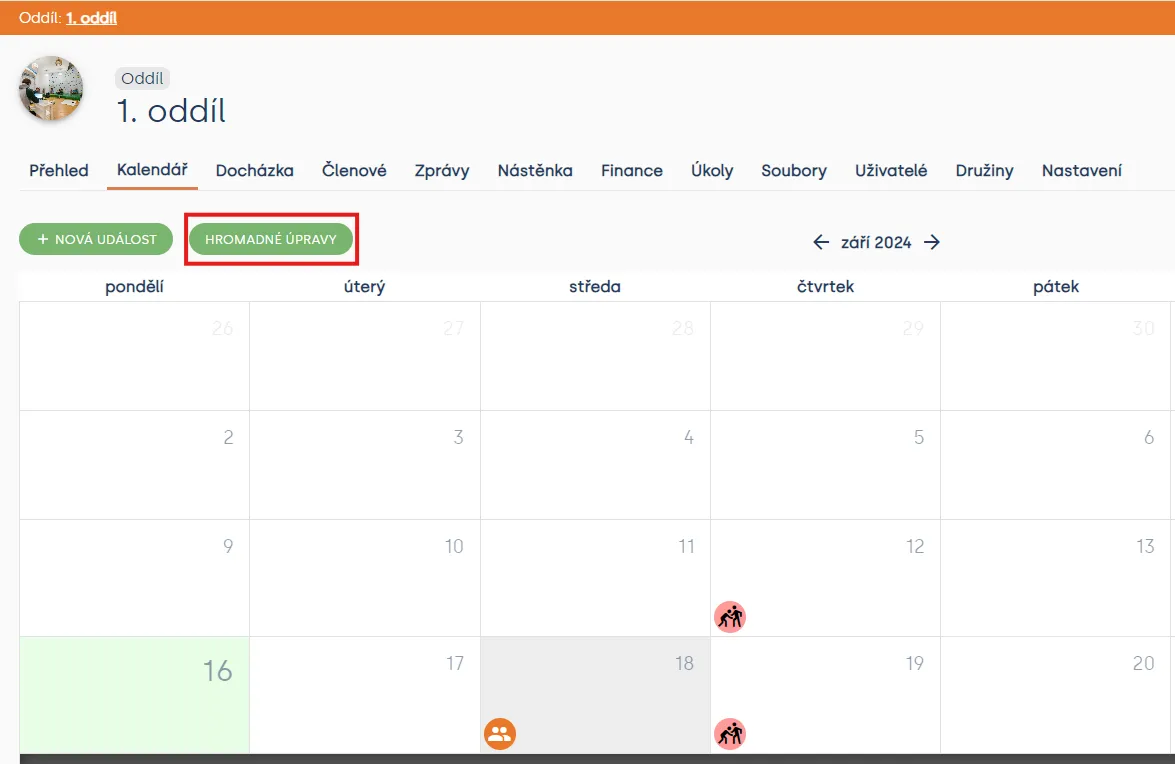
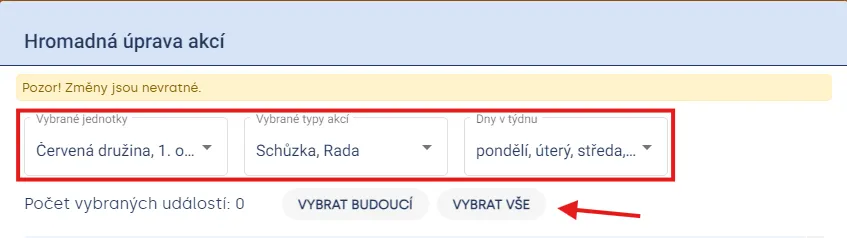
Po zvolení možnosti Hromadné úpravy se ti otevře nová tabulka a pomocí filtrů si zvolíš jednotlivé družiny a akce, jejichž akce chceš zobrazit. Následně můžeš vybrat ze seznamu jednotlivé akce a nebo zvolit možnost „Vybrat vše“.
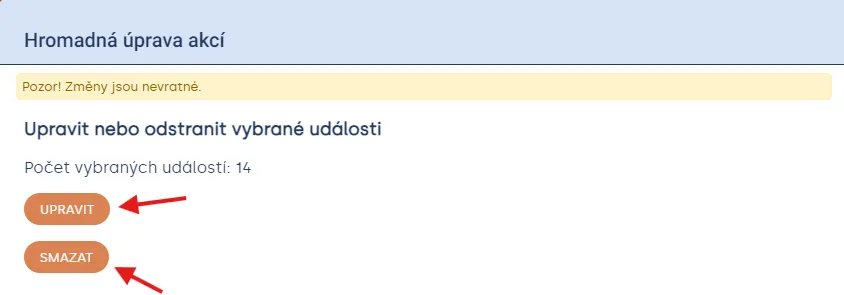
Jakmile máš všechny akce určené pro změnu vybrané, klikni na tlačítko „Další“ v pravém dolním rohu. V dalším kroku ti Levitio nabídne možnost UPRAVIT nebo SMAZAT vybrané akce.
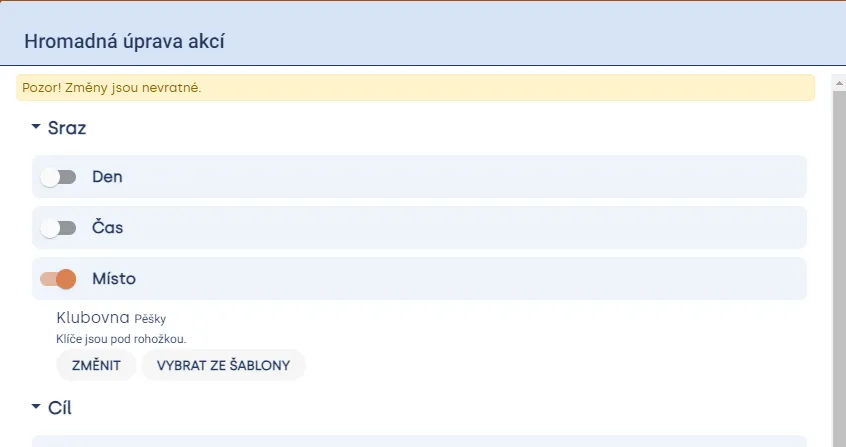
Po zvolení možnosti UPRAVIT se ti zobrazí nabídka detailů, které můžeš upravit. Jedná se o Start, Cíl, Návrat a Informace. Uprav informace, které potřebuješ a klikni na tlačítko „Další“ v pravém dolním rohu.
V dalším kroku ti Levitio zrekapituluje změny, které se chystáš provést. Vše zkontroluj a pokračuj dál tlačítkem „Další“. V posledním kroku potvrď změny napsáním slova „UPRAVIT“ do políčka připraveného dole v okně. Změny potvrdíš stisknutím tlačítka „Provést“

V případě hromadného mazání akcí zvolíš v předešlém kroku možnost SMAZAT, zkontroluješ vybrané akce a v posledním kroku napíšeš slovo „SMAZAT“ do připraveného políčka. Akci potvrdíš tlačítkem „Provést“.

Dej si pozor! Slova UPRAVIT a SMAZAT musí být přesně v tomto tvaru (velká písmena, bez mezer na začátku a konci textu), bez toho nebude tlačítko „Provést“ aktivní.
Související články
Akce
Nastavení akcí
Sekce: Oddíl Kalendář Vybraná akce Zde nalezneš vysvětlení stavů: Neviditelný – Pro členy, rodiče či návštěvníky je tato akce neviditelná a v žádném seznamu (a t…
Akce
Synchronizace s Google kalendářem
Propojení s Kalendářem Google nastavíš v konkrétním oddílu / kroužku. Synchronizace se nemusí projevit okamžitě.
Akce
Pozvání členů na akci
Po vytvoření akce zkontroluj pozvané a odešli pozvánku z detailu akce. Rodič nebo člen dostane odkaz, kde může účast potvrdit nebo dítě omluvit.
Akce
Program akce
U akce můžeš v Levitiu připravit časový program a rozdělit ho na jednotlivé aktivity. Opakované aktivity si můžeš uložit jako šablony.
Akce
Hranostaj & Levitio
Hru najdeš v databázi Hranostaje a jednoduše ji přetáhneš do programu schůzky, výpravy nebo tábora. Bez přepisování a přeskakování mezi aplikacemi.