
Přehled nápovědy/Komunikace
Posílání zpráv členům a rodičům
Zprávy můžeš používat v konkrétním oddílu / kroužku i na úrovni celé organizace.
Zprávy
Zprávy můžeš používat jak v konkrétním oddílu / kroužku, tak nově na úrovni celé organizace.
- Organizace > Zprávy — komunikace z úrovně organizace.
- Oddíl / kroužek > Zprávy — komunikace s konkrétní jednotkou.
V sekci Zprávy vidíš historii odeslané komunikace a můžeš vytvořit novou zprávu. Vpravo dole na obrazovce ti bude svítit zelené tlačítko “Nová zpráva”.
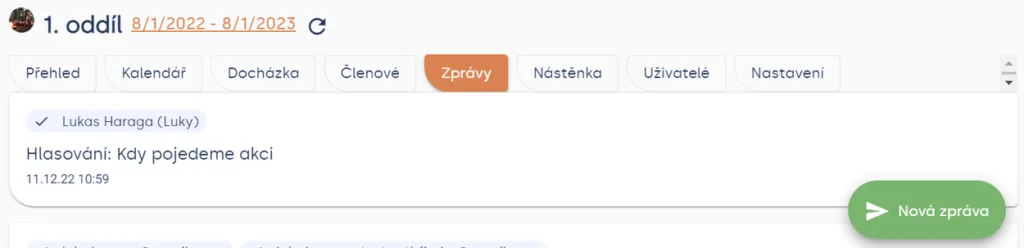
Oddíl / kroužek > Zprávy > Nová zpráva
Kliknutím na tlačítko “Nová zpráva” se ti zobrazí možnosti poslat Email nebo SMS zprávu.
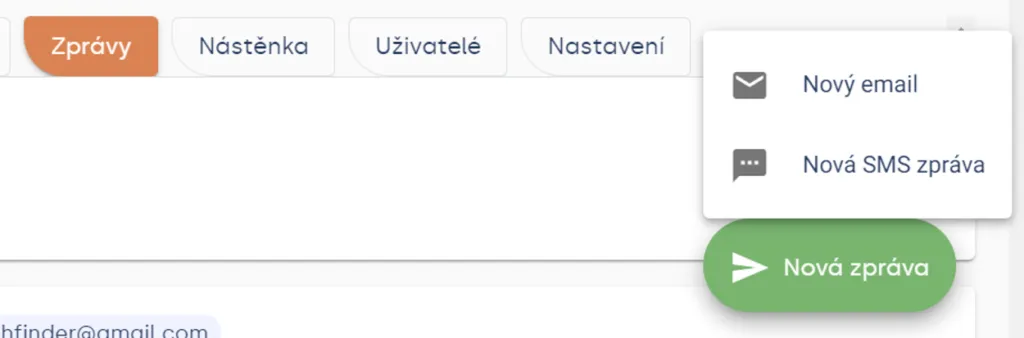
Oddíl / kroužek > Zprávy > Nová zpráva
Nový email
Po kliknutí na možnost “Nový email” se ti zobrazí okno, kde vybereš všechny, komu chceš email poslat. Po vybrání všech příjemců, klikni vlevo na tlačítko Další>>.
Praktický tip Kliknutím na “všichni”, “rodiče” nebo “členové” vybereš všechny kontakty odpovídající danému slovu. To můžeš udělat pro celý oddíl, nebo pro kontakty náležící konkrétní družině.
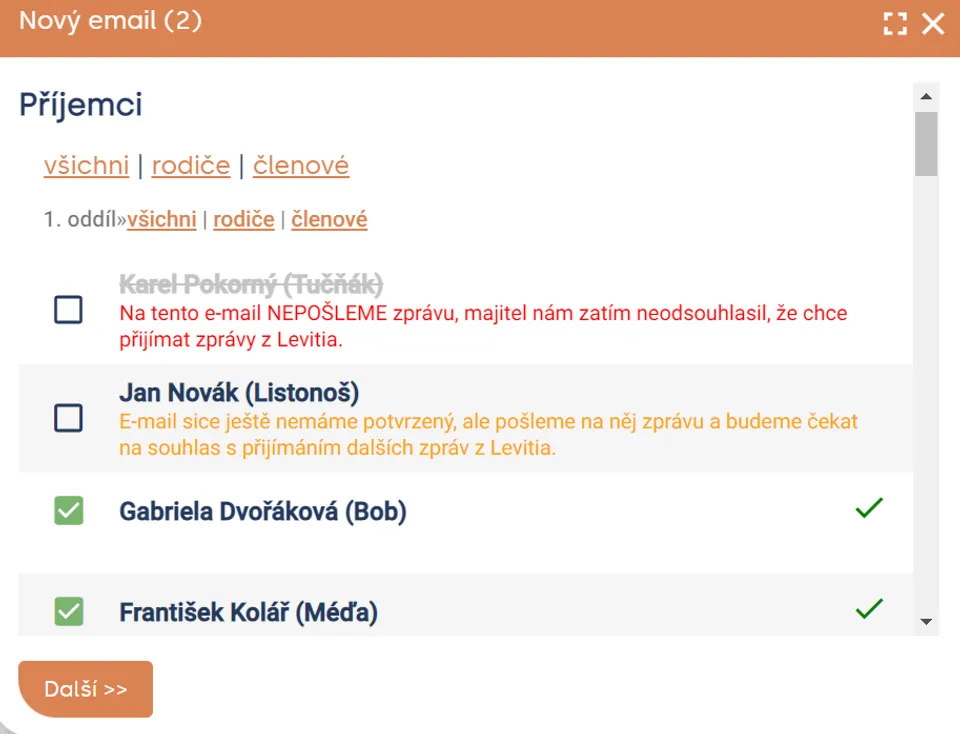
Oddíl > Zprávy > Nová zpráva > Nový email
Doplněním předmětu mailu a textu se ti zaktivní tlačítko “Odeslat”. Stačí na něj kliknout a zpráva bude odeslána. Odeslanou zprávu pak uvidíš v sekci Oddíl > Zprávy.
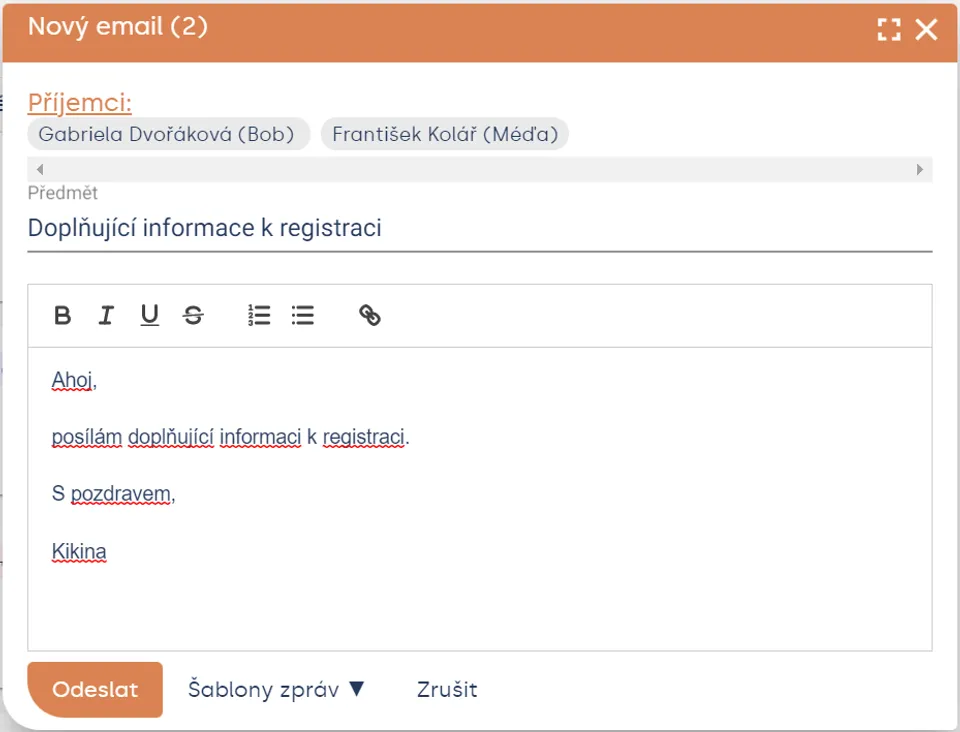
Oddíl > Zprávy > Nová zpráva > Nový email > Další>>
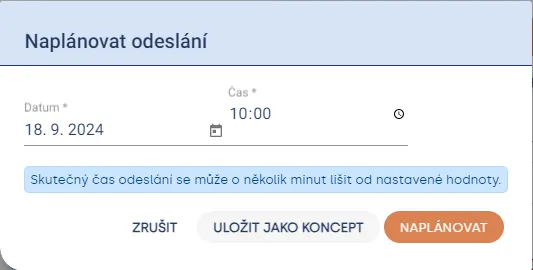
Naplánovat odeslání
Levitio nabízí možnost naplánovat odeslání emailu na konkrétní čas a den. Tato možnost se ti zobrazí po vybrání příjemců zprávy a napsání textu a předmětu mailu. Odeslání naplánuješ kliknutím na ikonku hodin u tlačítka ODESLAT.

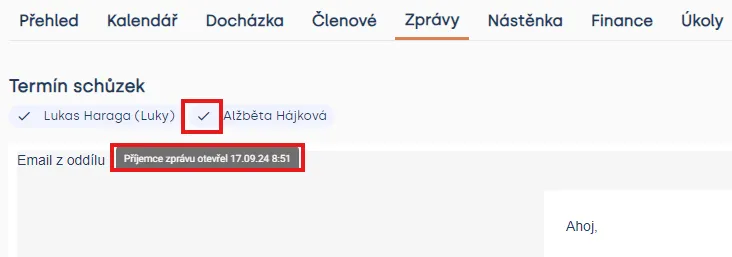
V sekci Zprávy si následně můžeš zkontrolovat zda si příjemce zprávu přečetl. To zjistíš pomocí ikonky u jména příjemce. Fajfka znamená, že byla zpráva přečtena. Detaily si zobrazíš přejetím myši přes symbol fajfky.
Šablony zpráv
Šablonu zprávy si nastavíš v sekci Oddíl > Nastavení > Zprávy.

Oddíl > Nastavení > Zprávy
Na stránce najdeš šablony, které už máš nastavené a tlačítko “Nová šablona zpráv”.

Oddíl > Nastavení > Zprávy
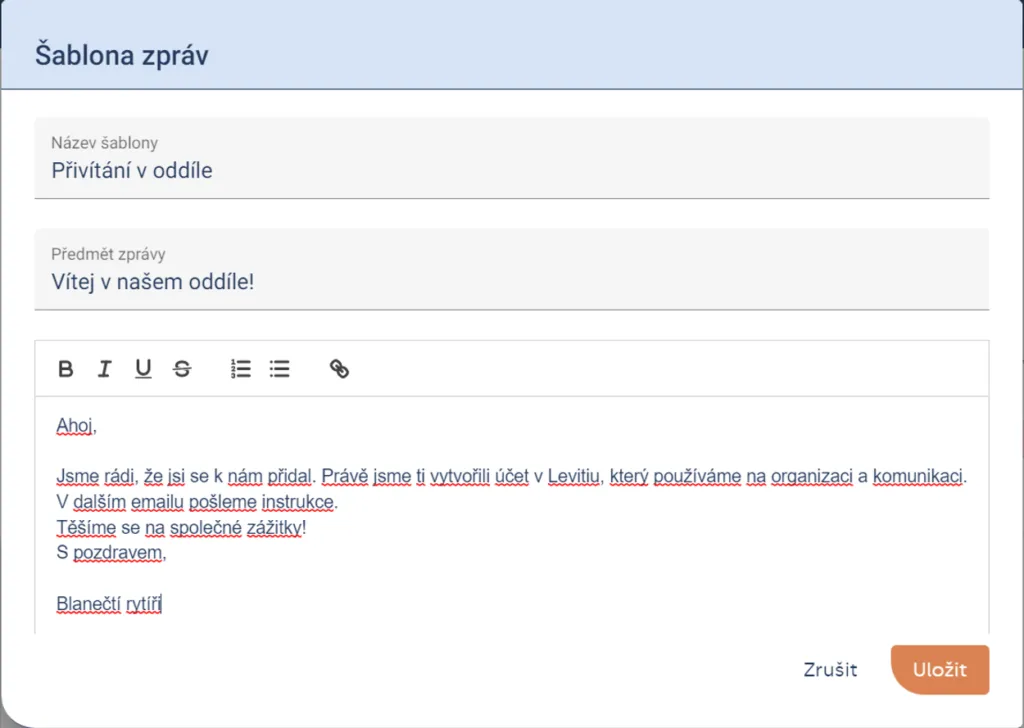
Vyplň název šablony, předmět zprávy a samotný text. Po vyplnění klikni na tlačítko „Uložit“ a šablona se ti objeví v seznamu šablon.
Oddíl > Nastavení > Zprávy > Nová šablona zpráv
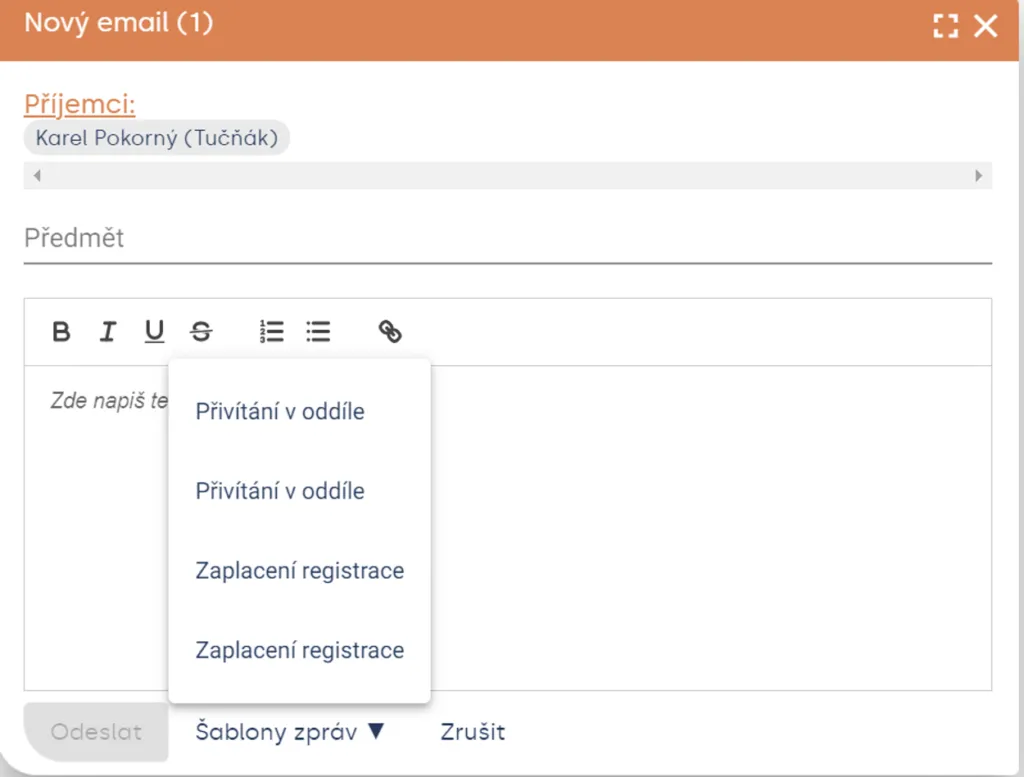
Šablonu si pak vybereš při posílání nového emailu. Všechny své šablony zpráv najdeš vedle tlačítka “odeslat”. Stačí si vybrat šablonu a odeslat email.
Oddíl > Nastavení > Zprávy > Nová šablona zpráv
Tip Šablony zpráv se dají využít například k uvítání nového člena do oddílu nebo poslání informací ohledně registračního poplatku. Fantazii se samozřejmě meze nekladou…
Tip Kliknutím na již vytvořenou šablonu, můžeš šablonu upravit nebo smazat.
Nová SMS zpráva
Poslat SMS zprávu ti Levitio umožní přes mobilní telefon. V sekci Oddíl / kroužek > Zprávy klikni na tlačítko “Nová zpráva” a vyber možnost “Nová SMS zpráva”. Ze seznamů členů/rodičů vyber všechny, komu chceš zprávu poslat a klikni na tlačítko “další>>”.
V dalším okně vyber operační systém tvého telefonu (iPhone nebo Android). Levitio tě přesměruje do SMS aplikace tvého telefonu a předvyplní vybraná telefonní čísla. SMS stačí napsat a odeslat (mohou se účtovat poplatky podle tvého tarifu. Funguje to stejně, jako bys SMSky posílal/a ze svého telefonu.)
Dej si pozor! SMS zprávu můžeš poslat pouze z telefonu, z počítače to není možné.
Některé operační systémy telefonů umožňují zkopírovat maximálně určitý počet kontaktů (např. 20). Pokus je to případ i tvého telefonu, doporučujeme posílat SMSky “po dávkách”, např. po družinách (třeba odzkoušet, každý model telefonu to může mít jinak).
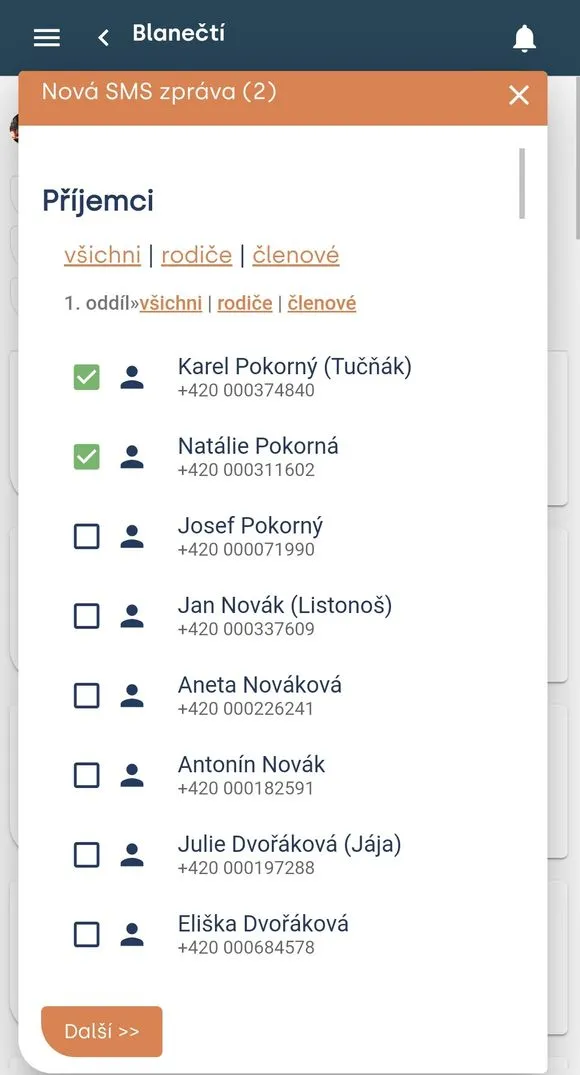
Oddíl > Zprávy > Nová zpráva > Nová SMS zpráva
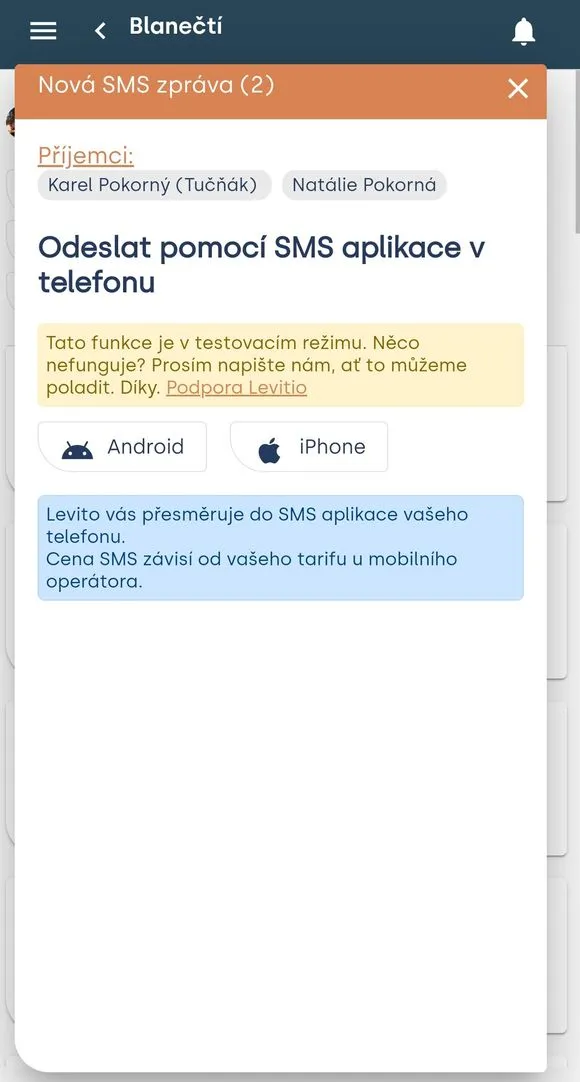
Oddíl > Zprávy > Nová zpráva > Nová SMS zpráva
Pozvánka do portálu pro rodiče a členy
Z tabu zprávy lze poslat také hromadně pozvánku do portálu pro členy a rodiče. Více o portálu najdeš v článku Levitio pro rodiče.
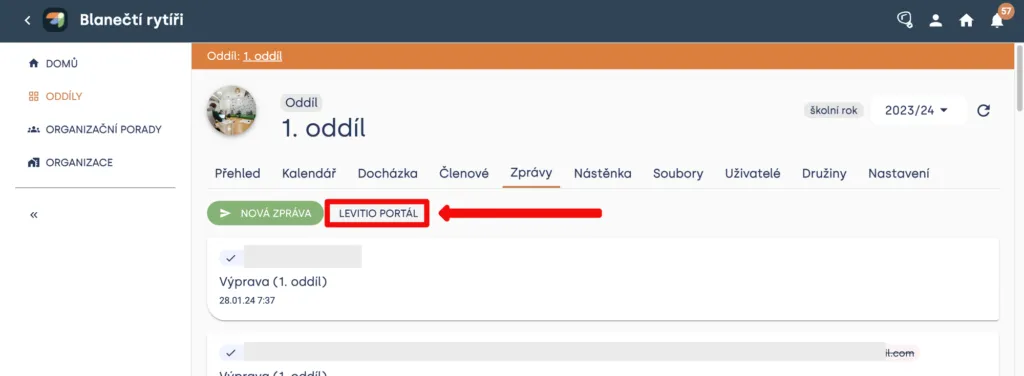
Oddíl > Zprávy > Levitio portál
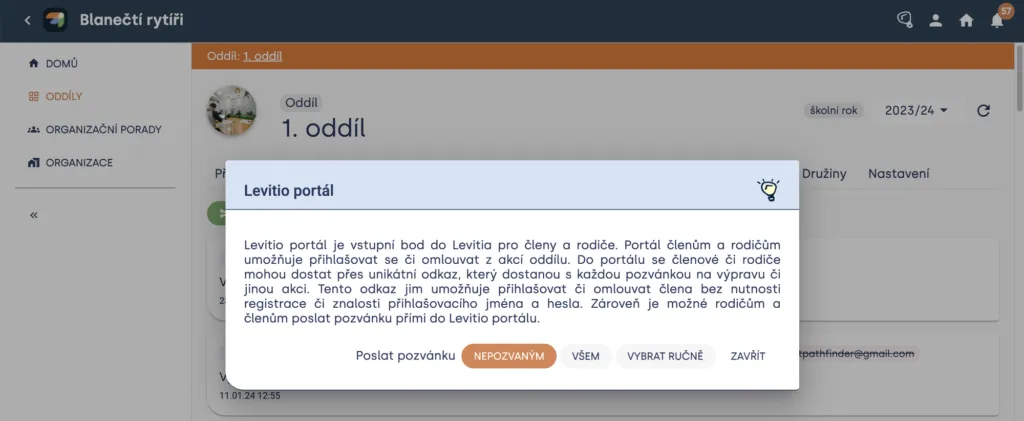
Oddíl > Zprávy > Levitio portál
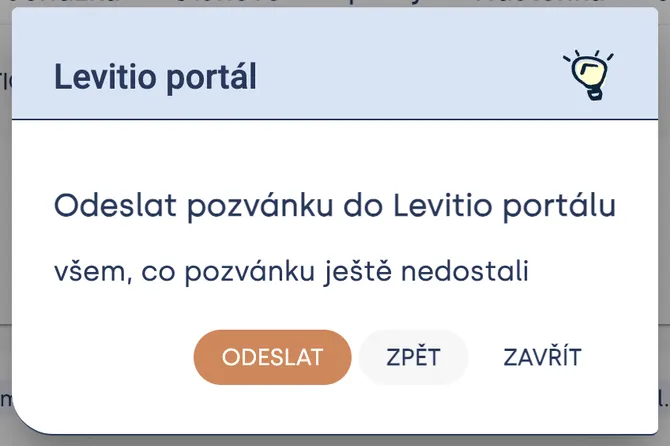
Oddíl > Zprávy > Levitio portál
Související články
Komunikace
Nástěnka
Interní nástěnka konkrétního oddílu, akce nebo družiny. Pro komunitní nástěnky všech uživatelů Levitia viz článek Levitio nástěnka.
Komunikace
Levitio nástěnka
Společné komunitní nástěnky pro vedoucí z různých organizací. Najdeš je na hlavní stránce Levitia.
Komunikace
Zpětná vazba z akcí
Po uskutečnění podporované akce můžeš rodiče nebo účastníky požádat o zpětnou vazbu z detailu akce.
Začínám
Jak začít
Levitio používají organizace, vedoucí, členové a rodiče. Tento návod tě provede založením organizace a prvními kroky.
Začínám
Začíná nový oddílový rok: co zkontrolovat a nastavit v Levitiu
Checklist na začátek oddílového roku. Členové, přístupy, rodičovský portál, údaje organizace, platby a další nastavení v Levitiu.